Як у Фотошопі поміняти фон, Що з компом
Як у Фотошопі поміняти фон?
Бажаєте помістити себе на гарному тлі? Почніть з підбору відповідного фото! Одне – з вашим портретом гарної якості, а друге – з фоном, що сподобався. Якщо обидві фотографії готові, саме час запустити Фотошоп і відкрити фото з вашим зображенням.
Зараз наше завдання відокремити контуром ваше обличчя та фігуру від старого фону. Для цього на панелі інструментів клацаємо на іконку пера (Pen Tool, виглядає як кінець ручки пір'я), а у верхній панелі встановлюємо його на квадрат з точками. Щоб межа між вашим чином і фоном була добре видно, наблизьте ділянку, з якої почнете роботу, і поставте першу точку. Потім на невеликій відстані, намагаючись не виходити за контур, поставте наступну точку. Так, промальовуючи контур, рухайтеся далі, поки крапки не замкнуться між собою.
Не бійтеся, якщо щось не вийшло одразу. У разі помилки ви можете зайти в Історію, що знаходиться на панелі праворуч, і скасувати неправильну дію. Після того, як робоче зображення повністю змальовано, клацніть на виділеному контурі правою кнопкою миші і в меню виберіть Make Selection. Ваше зображення засяє пунктирною лінією. Натискаємо Ctrl+J. Виділене зображення перенесеться на окремий шар. Тепер можна зайнятися тлом.
Тепер нам залишилося лише додати кілька штрихів, щоб ви та фон поєднувалися один з одним як рідні. Для цього клацніть на іконку з гумкою та обробіть їм кордон між фоном та зображенням. В принципі і такого результату може бути достатньо, але щоб повністю довести картинку до розуму, ви можете на свій смак пограти з яскравістю або контрастністю, використовуючи такі інструменти, як Blur (розмиття), Burn Tool (затемнювач) та ін.роботу об'єднанням шарів, та збережіть у комп'ютері вашу покращену версію на чудовому тлі.
Отже, ми навчилися змінювати фон у Фотошопі. Однак у певних ситуаціях виникає необхідність у тому, щоб фон картинки прибрати зовсім, а залишити лише зображення. Як це зробити? Про це ми розповімо далі.
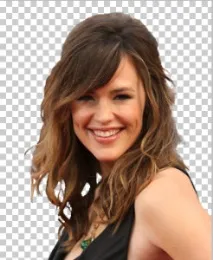 Як прибрати фон у Фотошопі?
Якщо ви взяли фото з простим однотонним фоном, то вам досить просто вирізати з нього потрібний об'єкт. Для цього скористайтеся інструментом Magic Wand Tool і, утримуючи Shift, натисніть чарівну паличку на весь простір фону, поки він повністю не відокремиться від зображення. Потім потрібно лише клацнути кнопкою Del, і непотрібне нам тло зникне.
Щоб прибрати фон у Фотошопі зі складного, строкатого зображення, ми вдамося до маски шару. Клацаємо на неї в панелі інструментів і, вибравши пензель з м'якими краями, акуратно зафарбовуємо головне зображення. Після того, як наш об'єкт повністю оброблений, відключаємо маску шару інструментальної панелі. Зафарбована область буде виділена, а ми натискаємо кнопку del і отримуємо картинку без фону.
Як зробити фон у Фотошопі?
Першим нашим кроком стане створення нового документа, який ми здійснимо натисканням клавіш Ctrl+N. У вікні задаємо параметри ширини і висоти, наприклад, 800х600 або будь-які інші, які вам потрібні. Далі клацаємо на квадратик у лівій панелі внизу і вибираємо колір фону чорний, після чого за допомогою інструмента Заливка заповнюємо нашу картинку вибраним кольором.
Тепер перемикаємо колір на білий та вибираємо інструмент Пензель. У верхній панелі задаємо параметри розміру та жорсткості пензля. Далі клацаємо на Перо і починаємо встановлювати крапки, спираючись на власний художній смак, але плануючи зрештоюотримати гарну лінію. Потім тиснемо на Ctrl+Shift+N, щоб створити новий шар, і, перебуваючи в новому шарі, клацаємо правою кнопкою миші на лінію. У вікні вибираємо Виконати обведення контуру, задаємо параметри Пензель та Імітувати натиск.
Лінія готова, тому нам потрібно правою кнопкою миші відкрити меню і вибрати пункт Видалити контур. Тепер за допомогою клавіш CTRL+J, CTRL+T можна продублювати лінію або повернути за своїм бажанням, а також перенести в будь-яке місце. Створивши за допомогою ліній власний художній твір, поєднайте шари, виділивши їх і натиснувши Ctrl+E. Далі тільки залишається вибрати ефект, наприклад, зовнішнє свічення, і колір наших ліній. У вас вийдуть прості шпалери, які цілком під силу новачкові. Надалі ви можете вже самі експериментувати, використовуючи такі ефекти фотошопу, як Блік, Хвиля, Скручування або будь-які інші, створюючи різні фони за своїм бажанням.
 Як розмити фон у Фотошопі?
Іноді ми хочемо вдихнути нові фарби у звичайну фотографію, наголосивши на головному персонажі знімка. Досягти такого ефекту можна, якщо розмити фон у Фотошопі. Для цього потрібно виділити головний об'єкт на картинці та скопіювати його в новий шар (Ctrl+J ). Далі на панелі шарів переходимо до нижнього шару.
У верхньому меню відкриваємо Фільтри, а пункті Розмиття (Blur) вибираємо Lens Blur. У вікні змінимо лише параметри Радіуса, переміщуючи бігунок на потрібне нам значення. Значення це визначається експериментальним шляхом і залежить від розміру фото, чим воно більше, тим більший показник Радіуса.
Тепер ми отримали розмите фон картинки, в якій і краї центрального персонажа теж виявилися розмитими. Щоб це виправити, перейдемо на верхній шар із виділеним об'єктом та збільшимойого натисканням клавіш Ctrl+T і потягнувши за кут прямокутної сітки. Потім додамо різкості, вибравши в параметрах Фільтра Різкість - Нерізка Маска. У вікні, пересуваючи повзунки, задаємо оптимальні параметри різкості. Ось і все, наше фото з розмитим тлом готове.
Такі ось нехитрі хитрощі Фотошопа дозволять кожному експериментувати із зображеннями і зокрема з їх фоном на свій смак, створюючи шедеври, які ви, можливо, і самі від себе не очікуєте.