Як викликати консоль системи захисту
Викликає тимчасове блокування комп'ютера
Завершують сеанс та роботу користувача на комп'ютері
Викликає діалог для зміни пароля користувача
Викликає на екран диспетчер завдань ОС
Закриває діалогове вікно
Рис.3 Консоль системи захисту
2. Виконайте необхідні дії або подивіться цікаві для Вас відомості.
• Кнопки, розташовані в лівій частині діалогу, призначені для виконання операцій, що часто використовуються, і доступні тільки в тому випадку, якщо їх виконання дозволено.
3. Закрийте вікно, натиснувши кнопку "Закрити".
Як змінити пароль
Через деякий час, заданий адміністратором безпеки, Ваш поточний пароль перестає бути дійсним і його потрібно замінити іншим паролем. Викликати діалог зміни пароля можна одним із способів:
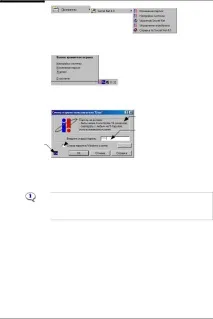
• У головному меню Windows знайдіть меню Secret Net 4.0 та активізуйте в ньому команду "Зміна пароля":
Глава 2. Типові прийоми роботи
• Поєднайте курсор миші з логотипом Secret Net 9x на панелі завдань Windows, натисніть праву кнопку миші та виберіть команду "Зміна пароля" в контекстному меню, що з'явиться на екрані:
• Викличте діалог “Консоль системи захисту” (див. мал.3), натиснувши комбінацію клавіш ++. Натисніть кнопку "Змінити пароль".
В результаті виконаних дій на екран буде виведено діалог зміни пароля:
Індикатор клавіатури. Щоб ввести пароль, переключіть клавіатуру в режим введення латинських символів
Вимоги до нового пароля
Введіть поточний пароль користувача
Встановіть позначку в полі або натисніть кнопку ""…", щоб одночасно змінити інші паролі
Вимоги до пароля користувача
Для зміни пароля:
1.Налаштуйте додаткові параметри зміни пароля, якщо це необхідно (див. нижче опис процедури зміни пароля в інших службах).
2. Введіть поточний пароль у полі "Введіть старий пароль" та натисніть кнопку "ОК".
• Якщо пароль зберігається в персональному ідентифікаторі, пред'явіть ідентифікатор.
• Якщо на дисплеї з'явиться ідентифікатор eToken, який містить нестандартний PIN-код, з'явиться запит на введення PIN-коду. Введіть PIN-код та натисніть кнопку "OK".
3. Введіть новий пароль у полі "Введіть новий пароль" та натисніть кнопку "ОК". При введенні пароля дотримуйтесь наступних вимог до пароля:
• пароль може містити лише латинські символи, цифри та службові символи (символи латинської розкладки клавіатури); використовувати символи кирилиці, а також символ "пробіл" не можна;
• дозволяється використовувати різні регістри клавіатури (наприклад, Dog або Dog); при цьому слід пам'ятати, що великі та малі літери сприймаються як різні (“Dog” та “dog” вважаються різними паролями);
• пароль повинен відповідати вимогам, вказаним у текстовому полі діалогу зміни пароля.
4. Повторно введіть від пароля в полі "Підтвердіть пароль" і натисніть кнопку "ОК".
Secret Net 4.0 Автономний варіант. Інструкція користувача
Якщо обидва значення нового пароля збіглися і довжина пароля (у символах) не менша за мінімальну довжину пароля, заданий пароль буде призначено. Інакше з'явиться повідомлення про помилку. Натисніть і повторно введіть пароль.
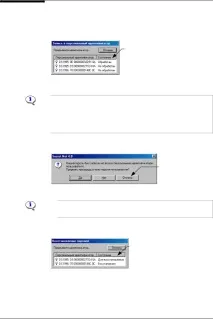
Якщо пароль зберігається в персональному ідентифікаторі, на екрані з'явиться запит на пред'явлення ідентифікатора:
У цій колонці відображається результат виконання операції запису пароля в ідентифікатор:
"Не оброблений" - уідентифікатор зберігається старий пароль користувача; "Оброблено" – новий пароль записано в ідентифікатор
5. Покажіть персональний ідентифікатор. Якщо Вам присвоєно декілька ідентифікаторів, послідовно пред'явіть кожен з них. Новий пароль буде записано у персональні ідентифікатори.
• Рекомендується записувати новий пароль у всі персональні ідентифікатори, що є у користувача.
• Якщо для запису пароля пред'явлено ідентифікатор eToken, що містить нестандартний PIN-код, на екрані з'явиться запит на введення PIN-коду. Введіть PIN-код та натисніть кнопку "OK".
Ви можете відмовитися від запису нового пароля в один або кілька ідентифікаторів, натиснувши кнопку "Скасувати" і вибравши варіант завершення процедури у вікні запиту:
Натисніть цю кнопку, щоб повернутися до діалогу запису пароля до ідентифікаторів
• Натисніть кнопку "Ні", щоб продовжити процедуру зміни пароля та призначити новий пароль користувачу без запису пароля до ідентифікаторів.
Пояснення. У цьому випадку після пред'явлення ідентифікатора (одного або кількох) зі старим паролем, наприклад, при вході в систему, на екрані буде виведено діалог запиту пароля для введення нового пароля з клавіатури.
• Натисніть кнопку "Так", якщо потрібно перервати процедуру зміни пароля та відновити старий пароль користувача. На екрані з'явиться запит на відновлення пароля в ідентифікаторі:
У цій колонці відображається результат виконання операції відновлення: "Для відновлення" – ідентифікатор містить недійсний пароль; "Відновлено" – старий пароль користувача відновлено
• Виберіть персональний ідентифікатор. Якщо необхідно відновити пароль у кількох ідентифікаторах, послідовно пред'явіть кожен з них.Значення старого пароля буде відновлено, і на екрані буде виведено повідомлення про результат виконання операції.
Глава 2. Типові прийоми роботи
Порада. Рекомендується відновлювати старий пароль у всіх персональних ідентифікаторах.
• Натисніть "Скасувати", щоб відновити старий пароль в одному або кількох ідентифікаторах.
Пояснення. У цьому випадку пароль, записаний в ідентифікатор, виявиться недійсним. Після пред'явлення ідентифікатора з таким паролем, наприклад при вході в систему, на екран буде виведено діалог запиту пароля та запропоновано ввести новий пароль з клавіатури.
Для зміни паролів користувача в інших службах:
Увага! Для того щоб поряд з паролем у Secret Net 9x одночасно змінити й інші паролі, необхідно, щоб ім'я користувача було у всіх службах одним і тим самим. Наприклад, якщо в системі Secret Net 9x ім'я користувача – User, а в мережах Microsoft – User2, пароль користувача мережах Microsoft змінити не можна.
1. Встановіть позначку в полі "Зміна пароля у Windows та мережах" (або натисніть кнопку "…").
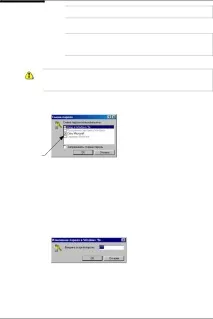
На екрані з'явиться діалог:
Виберіть позначку з поля, що містить назву служби, щоб не змінювати поточний пароль користувача
2. Визначте параметри процедури:
• встановіть позначку в полі, яке містить назву служби, для якої потрібно змінити пароль;
• якщо поточний пароль користувача в Secret Net 9x не збігається з поточними паролями служб, в яких необхідно змінити пароль, поставте позначку в полі "Запитувати старий пароль";
• натисніть кнопку "ОК".
3. Виконайте кроки 2-5, описані вище на сторінці 2 1 .
Якщо поточний паролькористувача Secret Net 9x збігається з іншими поточними паролями, пароль користувача буде змінено без появи додаткових повідомлень на екрані. Інакше на екрані з'явиться запит на введення поточного пароля служби:
4. Введіть поточний пароль служби, назва якої вказана у заголовку діалогового вікна, та натисніть кнопку "ОК".
Якщо пароль введено правильно, змінюється пароль користувача, інакше на екрані з'явиться повідомлення про помилку: