Як використовувати електронну візитну картку (vCard), Довідка Thunderbird
Переглянути більше тем
Як використовувати електронну візитну картку (vCard)
Зміст
Детальний опис цього формату можна знайти на Wikipedia у статті vCard.
Як прикріпити вашу vCard до повідомлення
Щоб автоматично прикріплювати vCard до всіх вихідних повідомлень:
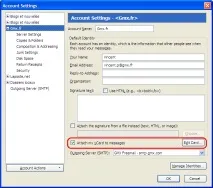
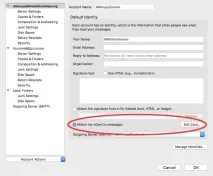
- Перейдіть до меню Інструменти > Параметри облікового запису. Виправлення > Параметри облікового запису.
- Натисніть кнопку Редагувати візитну картку. налаштувати інформацію у вашій візитній картці.
- Встановіть прапорецьПрикріплювати візитну картку до повідомлень, якщо ви бажаєте прикріплювати vCard до всіх вихідних повідомлень.
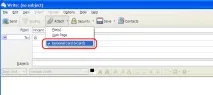
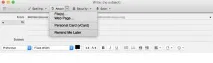
Замість автоматичного прикріплення vCard до всіх повідомлень, ви можете прикріплювати її до конкретних повідомлень. Під час складання повідомлення, клацніть по стрілці поруч із кнопкою Вкласти та позначте або зніміть позначку з пунктуВізитну картку (vCard).
Як бути з отриманими vCard
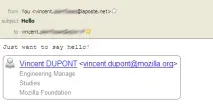
Якщо vCard прикріплено до повідомлення, то у вкладеннях повідомлення буде файл із розширенням *.vcf. Thunderbird автоматично розпізнає та покаже попередній вигляд цього вкладення в тілі повідомлення, як показано нижче: