Як змінити піктограму папки
Як змінити піктограму папки. Згодом на Робочому столі накопичується багато матеріалу для роботи – файли та папки. Файли краще складати з папок. Швидше за все, ви так і робите. Але й тек не мало. Буває, шукаєш папку по кілька хвилин, поки в очах не зарябить, а вона лежить перед носом.
Чи можна змінити піктограму папки , щоб легше було її знайти? Можна і навіть потрібно. І працювати буде легше, і симпатичнішим буде виглядати Робочий стіл. Для початку ми скористаємося тим, що нам надає система, а згодом, коли ви навчитеся самостійно завантажувати та встановлювати іконки з Інтернету, змініть їх на інші.
Як змінити піктограму папки

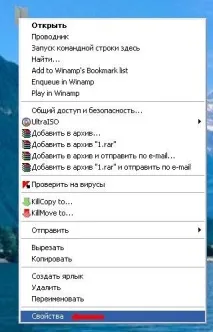
Відкриється однойменне вікноВластивості. У ньому перейдіть на вкладкуНастройка, натисніть внизу на кнопкуЗмінити значок … .
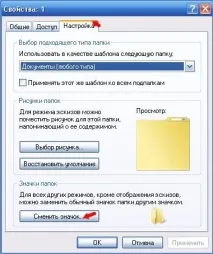
Відкриється наступне вікноЗмінити піктограму для папки … . У вікніВибрати значок з наступного списку: вибираємо значок і натискаємо кнопкуОК. У наступному вікні натиснітьЗастосувати, а потімОК.
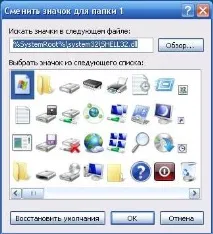
Якщо у вас вже приготовлені іконки значків з Інтернету, то натискаєте кнопкуОгляд і шукаєте папку, в якій вони знаходяться.
Примітка
Зазвичай іконки в Інтернеті упаковані в архіви. Цей архів потрібно розпакувати, інакше ви не зможете встановити іконку.
Після того, як ви знайшли папку та вибрали файл іконки, натиснітьОК. У наступному вікні натиснітьЗастосувати, а потімОК.
Як бачите, змінити піктограму папки дуже просто. Натомість працювати ставати набагато зручніше. Ви будете набагатошвидше знаходити необхідну папку. Та й виглядають такі папки набагато цікавіше.