Як зробити візитку у фотошопі
І однією з таких областей є створення повноцінних візитівок. Причому, їхній рівень і якість залежатиме лише від фантазії та знання PhotoShop.
У статті ми розглянемо приклад створення простої візитки.
І, як завжди, почнемо з встановлення програми.
Установка PhotoShop
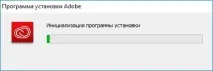
Для цього завантажуємо установник Фотошопу та запускаємо його.
Зверніть увагу, що з офіційного сайту завантажується веб-установник. Це означає, що всі необхідні файли будуть завантажені через Інтернет під час інсталяції програми.
На відміну від більшості програм, встановлення PhotoShop відрізняється.
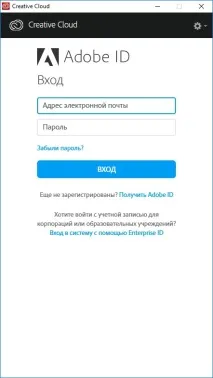
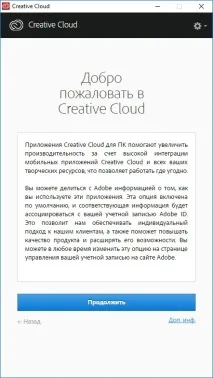
Наступним кроком буде невеликий опис «креативної хмари».
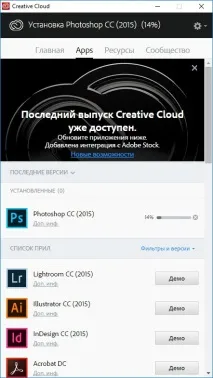
І лише після цього розпочнеться встановлення Фотошопу. Тривалість цього процесу залежатиме від швидкості вашого інтернету.
Створення макету
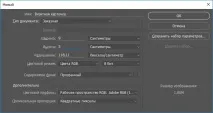
Насамперед нам необхідно задати розміри нашої візитної картки. Для цього скористаємося загальноприйнятим стандартним та при створенні нового проекту вкажемо розміри 5 см для висоти та 9 см для ширини. Фон встановимо прозорим, а решту залишимо за замовчуванням
Додавання фону для візитки
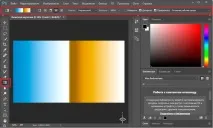
Тепер визначимося із тлом. Для цього можна вчинити так. На панелі інструментів зліва вибираємо інструмент "Градієнт".
У верху з'явиться нова панель, яка дозволить нам налаштувати способи заливання, а також можна вибрати вже готові варіанти градієнта.
Щоб залити фон обраним градієнтом, необхідно намалювати лінію на формі нашої візитки. Причому тут не важливо, в якому напрямку її проводити. Поекспериментуйте із заливкою та виберіть відповідний варіант.
Додавання графічних елементів
Як тільки фон готовий, можна приступати до додавання тематичних картинок.
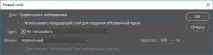
Для цього створимо новий шар, щоб надалі нам було простіше редагувати візитну картку. Щоб створити шар необхідно виконати наступні команди в головному меню: Шар - Новий - Шар, і в вікні задаємо ім'я шару.
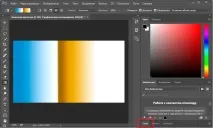
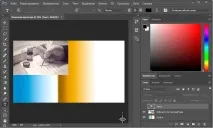
У такий спосіб можна додавати довільну кількість зображень.
Додавання інформації
Тепер залишається лише додати контактну інформацію.
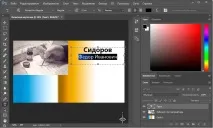
Для цього скористаємось інструментом під назвою «Горизонтальний текст», який знаходиться на панелі зліва.
Далі виділяємо область для нашого тексту та вводимо дані. При цьому тут можна форматувати введений текст. Виділяємо потрібні слова та змінюємо шрифт, розмір, вирівнювання та інші параметри.
Висновок
Таким чином, шляхом не складних дій ми з вами створили просту візитку, яку вже можна роздруковувати або просто зберегти окремим файлом. Причому можна зберігати як у звичних графічних форматах, так і у форматі проекту Фотошопа для подальшого редагування.
Звичайно ж, ми не розглянули всі доступні функції та можливості, оскільки їх тут досить багато. Тому не бійтеся експериментувати з ефектами та налаштуваннями об'єктів і тоді ви матимете чудову візитну картку.