Кишеньковий cnc – верстат для випалювання
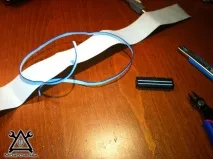
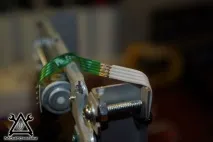
Для підключення крокового двигуна до пристроїв керування він використовував врятовані зі старих комп'ютерів дротяні шлейфи, на одну зі сторін яких були припаяні піни (штиркові конектори для макетної плати), а на іншу – контакти шлейфу керування двигуна.
Примітка перекладача: чи треба говорити, що STEP, DIR підключаються до цифрових портів вводу/виводу Arduino, тоді як GND – саме до порту GND мікроконтролера.

Важливо! Крокові двигуни потребують зовнішнього живлення! Підключати їх до висновків +5 та GND Arduino та контролерів двигунів неприпустимо (якщо не хочете спалити все та вся)!
Примітка перекладача: підозрюю, що НА 1/6 частини суші набагато дешевше купити б/в готовий блок живлення, ніж деталі для його збирання.
Примітка перекладача: добре, що не СОІ). LaserShield – у перекладі з англійської означає Лазерний Щит. ПРИМІТКА sTs до примітки перекладача: стратегічна оборонна ініціатива (СОІ) Strategic Defense Inintiative 🙂 .
Принципову схему та розведення плати у форматі наводимо тут. Качаємо звідси. Самостійне виготовлення друкованих плат дещо виходить за межі цієї статті,однак, в Інтернеті ви можете знайти купу справді придатних статей із зазначеної проблеми.
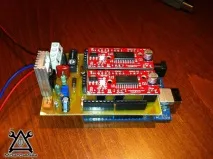
КРОК 6. Робота з Arduino
ВАЖЛИВО! Поточна бета-версія "Grbl" (0.6 b) містить баг, пов'язаний з командами включення та вимикання лазера (М3, М5). Через некоректну обробку зазначені команди не вносяться в чергу командного стека. Баг був виправлений у польових умовах, так що ви можете завантажити вихідні коди тут, або вже скомпільований .hex файл тут. Автор сподівається, що повною мірою вказаний баг буде виправлений у наступній версії «Grbl».
- Виберіть правильний програмний порт Arduino
- Виберіть .hex файл
- Виберіть тип плати Arduino
- Натисніть кнопку «завантажити»
Увага! Якщо ви використовуєте нові (кінця 2013 року) плати Arduino Uno, з високим ступенем ймовірності Xloader працювати не буде, надаючи повідомлення про помилку завантаження.
Сам мікроконтролер потребує попереднього налаштування. Запустіть ваш улюблений термінал послідовного порту (примітка перекладача: він є у програмному пакеті Arduino), і підключіться до вашого мікроконтролера.
У вікні терміналу буде виведено вітальне повідомлення, на кшталт цього:
Grbl 0.6b '$' to dump current settings»
Якщо ж ви введете символ $ і потім натиснете "введення", то отримаєте список параметрів приблизно такого виду:
$0 = 400.0 (steps/mm x) $1 = 400.0 (steps/mm y) $2 = 400.0 (steps/mm z) $3 = 30 (microseconds step pulse) $4 = 480.0 (mm/sec default feed rate) $5 = 480.0 (mm/sec default seek rate) $6 = 0.100 (mm/arc segment) $7 = 0 (step port invert mask. binary = 0) $8 = 25 (acceleration in mm/sec^2) $9 = 300 (max instant cornering speedchange in delta mm/min) '$x=value' для вибору параметра або тільки '$' для поточного налаштування ok
Що ж, з механічною, оптичною та програмною частиною ми закінчили. Бажаєте перевірити? Немає нічого легшого – введіть G91 G28 X0 Y0 «Введення» для виведення головки в нульове положення. Командами X10 Y10 "Введення" можете порадувати себе переміщеннями лазерної головки по обох осях на 10 мм.
КРОК 7. Готуємо софт

ВстановітьInkscape, просто тикаючи «Далі» дотримуючись інструкцій по встановленню. Це не просто, а дуже просто і не повинно викликати жодних труднощів. Наступним кроком буде встановлення лазерного розширення, що, в принципі, не набагато складніше. Примітка перекладача: як правило, з цих слів і починаються проблеми, чи не так?:)Послідовність наступна: — розпакуйте zip – архів у відповідну директорію установки Inkscape, тобто по дорозі: C:\Program Files\inscape\share\extensions. — перезапустіть Inkscape — насолоджуйтесь Розширення є сильно модифікованою версією додаткового модуля для Inkscape під назвою Gcodetools, який в першу чергу призначений для транслювання векторних даних у G-код, який керує кроковими двигунами вашого обладнання. В принципі, з налаштуванням Inkscape завершено. Що ж до G-code sender, то настоянки та інсталяції він не потребує. Так що можете розпакувати його архів у будь-яке зручне для вас місце, наприклад, на робочий стіл.
Передбачається, що всі назване ПЗ та його розширення встановилися у вас без проблем і повністю готові до роботи. Давайте подивимося, як воно працює.
КРОК 8. Остаточне складання і пиріжок з полиці самооцінка, що зростає
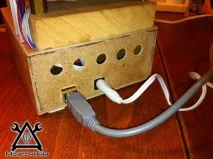
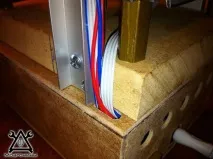
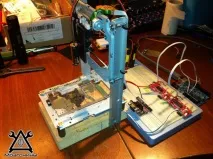
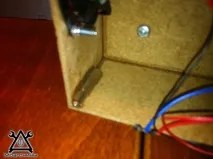
Нижня частина кріпиться до конструкції за допомогою вклеєних вкутах різьбових втулок. У свою чергу Arduino кріпиться до вказаного днища за допомогою гвинтів з гайками. Як розумієте, все це перетворює наш верстат на компактний і зручний для використання інструмент.
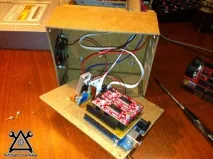
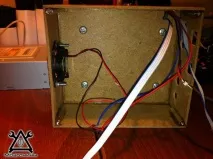
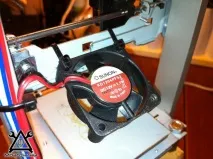
Деякі вдосконалення було зроблено вже під час остаточного складання. Наприклад - 40-міліметровий комп'ютерний вентилятор, призначений для видалення диму з робочої зони.Примітка перекладача: як ви пам'ятаєте – лазерний промінь є потік вузькоспрямованого електромагнітного випромінювання оптичного діапазону, що характеризується високою щільністю енергії. Таким чином, будь-яка перешкода призводить до повного або часткового розсіювання променя та зменшення рівня його на ціль. Таким чином, дим у робочій зоні не лише малоестетичний, а й знижує якість (і глибину) гравіювання.
Вентилятор підключений до живлення через те ж реле, що і лазер і включається одночасно з ним.
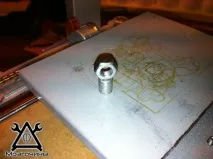
Іншим маленьким але дуже корисним доповненням є кілька маленьких магнітів, призначені для утримання матеріалів на робочому столі (якщо ви пам'ятаєте – він покритий магнітним металом).
РЕЗУЛЬТАТИ
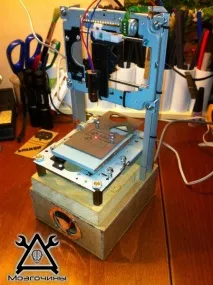
Все на фото - починаючи від брелока для ключів та етикеток для розсади, і закінчуючи ексклюзивними сірниками з гравіюванням.