Контроль коштів з WebMoney Keeper Classic у мережі інтернет
Топ-20 найкращих серіалів про.
Т-4 - літак, який випередив.
З цієї статті ви дізнаєтеся, якяк користуватися програмою WebMoney Keeper Classic, контролювати свій рахунок у системі ВебМані і здійснювати різні операції з її допомогою.
WebMoney Keeper Classic - це програма, що дозволяє працювати з електронними грошима системи Webmoney. Програма також дозволяє обмінюватися конфіденційними повідомленнями з іншими користувачами та здійснювати кредитні операції. Існує також система WebMoney Transfer, за допомогою якої можна здійснювати банківські перекази, купувати квитки, оплачувати послуги мобільних операторів та покупки в інтернет-магазинах.
Програмний продукт безкоштовний. Завантажити його можна з сайту webmoney за прямим посиланням.
Установка програмного продукту не повинна викликати жодних труднощів, вона є стандартною.
Зайшовши в гаманець зверху, потрібно натиснути на вкладку «Налаштування », як це показано на скріншоті:
Навпроти написуClassic тиснемо включити, як це показано на скріншоті:
Після натискання на кнопку ви перенесетеся на сторінку, на якій потрібно ввести логін та пароль.
Потім потрапите на сторінку, на якій написано, що для того, щоб користуватися гаманцемKeeper Classic, потрібно отримати формальний атестат, для цього потрібно просто ввести паспортні дані.
Пройшовши всі ці процедури та встановивши програму, заходимо до неї.
Вікно входу до програми виглядає так:
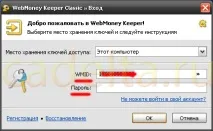
У цьому вікні ми бачимо три рядки:
- Тут можна вибрати місце зберігання ключів, які з'являться після встановлення цієї програми. У списку, що розкривається, буде надано 2варіанти: «Цей комп'ютер » (рекомендований) та «E-num Storage ».
- Далі у нас йдеWMID вашого гаманця вебмані. Зазвичай він заповнюється автоматично. Якщо у вас кілька гаманців у системі вебмані, то можна буде вибрати необхідний зі списку, що випадає.
- Третім рядком є рядок введення пароля, куди власне ми вводимо свій пароль. Потім натискаємо кнопку «ОК » для подальшого використання програми або «Скасувати » для виходу з неї.
При натисканні кнопки «ОК » ми потрапляємо в саму програму, яка виглядає так:
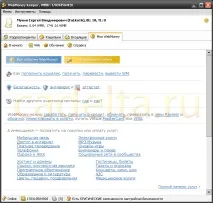
У самому верху вікна програми написані ПІБ користувача, його баланс, а також BL і TL:
Також угорі вікна під даними перерахованими вище, розташовані 4 вкладки: «Кореспонденти », «Гаманці », «Вхідні », «Мої WebMoney ».
1) На вкладці «Кореспонденти » можна побачити список користувачів, з якими ви робили грошові операції:
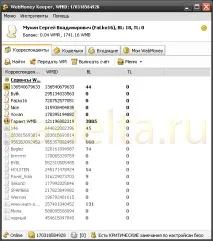
Трохи нижче розташовані написи "Знайти ", "Передати WM ", "Виписати рахунок ", за допомогою яких можна здійснювати операції з даними кореспондентами.
2) На наступній вкладці «Гаманці » розташовані всі створені вами гаманці. І зазначена вся інформація про них: назва, сума, що зберігається на ньому, номер гаманця та дата його створення:
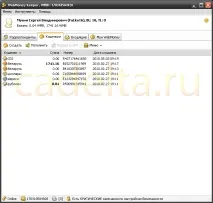
Також ми бачимо такі написи, як «Створити », «Поповнити », «Передати WM », за допомогою яких ми можемо створити новий гаманець, поповнити вибраний або передати з вибраного гаманця певну суму.
Ще ми бачимо напис «Меню », натиснувши на який відкривається список, що випадає (так само цей список можна відкрити натисканням правої кнопки миші по будь-якому згаманців):
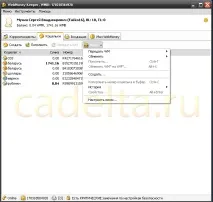
При натисканні на напис «Передати WM » з списку з'являться 3 варіанти: «У гаманець «WebMoney », «У банк », «На e-mail ».
Наш погляд у списку «Меню » також містить такі написи, як «Обміняти » і «Обміняти WM* на WM* », що в принципі одне й те ж. Завдяки цій опції, ми маємо можливість за лічені секунди конвертувати свої кошти з однієї валюти в іншу.
При натисканні на напис «Властивості » відкриється невелике віконце, в якому буде написана основна інформація про гаманець: номер, дата створення та сума, що знаходиться на ньому.
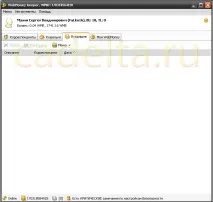
Зараз вікно порожнє. Але коли прийде листа, він буде відображатися у цьому вікні.
Програма може бути завжди активною, якщо ваш комп'ютер увімкнено. Вона відволікає, т.к. значок знаходиться в треї, що дуже зручним для користувачів, у яких запущено одночасно безліч програм.
Якщо у Вас залишилися питання, поставте їх на нашому форумі.