Налаштування комп’ютера для роботи в мережі
Налаштування комп'ютера для роботи в мережі складається з двох етапів: встановлення мережного програмного забезпечення та ідентифікації комп'ютера для мережевих цілей.
Налаштування не виконується в тому випадку, якщо під час запуску Windows вам було запропоновано ввести мережевий пароль, а на робочому столі Windows знаходиться значокМережеве оточення.Це означає, що комп'ютер вже налаштований для роботи в мережі.
Перед встановленням програмного забезпечення переконайтеся, що мережне обладнання (мережева плата та кабелі) встановлено правильно.
Вікно налаштування мережі (мал. 8.8) може бути викликане, наприклад, вибором значкаМережаПанелі управління .
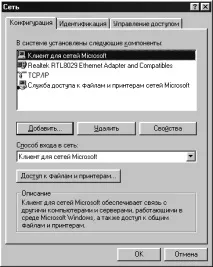
Мал. 8.8. Вікно налаштування мережі
ВкладкаКонфігураціявідображає список встановлених мережевих компонентів. Їх можна підвантажити, використовуючи вікно, що викликається натисканням кнопкиДодати.
Список, що розкриваєтьсяСпосіб входу в мережудозволяє застосувати один з наступних способів входу в мережу:
звичайний вхід у Windows, у якому система сама визначає тип використовуваної мережі та необхідність відповідного клієнта (встановлюється за умовчанням);
клієнт для мереж Microsoft.
ВкладкаІдентифікаціянадає можливість встановлення параметрів, що ідентифікують комп'ютер у мережі:
Ім'я користувача довжиною не більше 15 символів. Ім'я повинне спрощувати іншим користувачам ідентифікацію того комп'ютера, з яким вони працюють;
назва робочої групи, до якої належить комп'ютер (не більше 15 символів). Це ім'я має бути однаковим для всіх комп'ютерів у мережі. Якщо ви підключаєтеся до більшої мережі, ім'я робочої групи надає адміністратор мережі;
короткий опис комп'ютера довжиною до 48 символів. Windowsпоказує цей опис у деяких мережевих списках, допомагаючи іншим користувачам дізнатися, з яким комп'ютером вони працюють.
Для імені комп'ютера система за промовчанням використовує перші 8 символів імені користувача.
ВкладкаКерування доступомдозволяє призначитирежим доступукористувача до мережевих ресурсів:
на рівні ресурсів –в цьому режимі загальним ресурсам (папка, диск, принтер) призначається пароль для доступу до цих ресурсів;
на рівні користувача,використовується в мережах під керуванням Windows NT/2000 Server, Novell NetWare та інших, у яких захист заснований на присвоєнні користувачам або групам певних прав. Цей режим дозволяє вказати домен мережі або сервер, на якому зберігається список користувачів із зазначенням їх прав доступу до мережевих ресурсів. В одноранговій мережі під керуванням Windows 98 цей режим використовуватись не може.
Відображення мережевого ресурсу
Щоб відобразити мережевий ресурс, відкрийтеМережеве оточення,виберіть потрібний ресурс і скористайтеся будь-яким із наступних способів:
ВиберітьПідключити мережевий диск.у менюФайл.
Клацніть правою кнопкою миші на мережевому ресурсі та виберітьПідключити мережевий диск.
НатиснітьПідключити мережевий дискпанелі інструментів. Якщо панель інструментів не відображається, виберіть у менюПереглядкомандуПанель інструментів.
Незалежно від способу з'явиться вікно діалогуПідключення мережного диска(рис. 8.13).
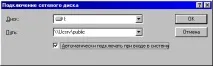
Мал. 8.13. Підключення мережного диска
1. У рядкуШляхвкажіть ім'я мережі ресурсу, який слід підключити. Наприклад:\\ім'я_комп'ютера\ім'я_папки.Зверніть увагу, що перед ім'ям комп'ютераставиться подвійна похила характеристика. Щоб підключити ресурс, який нещодавно використовувався, натисніть кнопку зі стрілкою в спискуШляхі в списку імен виберіть необхідне.
2. Якщо ресурс захищений паролем, з'явиться вікноВведення пароля мережі, в якому необхідно вказати правильний пароль.
3. У рядкуДисквкажіть літеру, яку Windows використовуватиме для відображення мережного ресурсу.
4. Якщо потрібно відображати диск під час кожного входу до Windows, увімкніть режимАвтоматично підключати при вході до системи.
5. НатиснітьОК. Через деякий час новий диск з'явиться у списку як частина папкиМій комп'ютер.
Щоб вимкнути відображення ресурсу:
1. Позначте потрібний ресурс.
2. ВиберітьВимкнутиу менюФайлабо клацніть на кнопціВимкнути мережевий дискпанелі інструментів.
Зображення значка ресурсу залежить від його розташування та прав доступу до мережі (див. рис. 8.14).
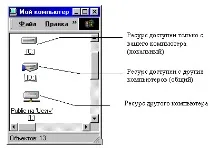
Мал. 8.14. Підключення папкиPublicяк мережевий диск I