Одомашнений сервер, Світ ПК, Видавництво «Відкриті системи»
Насправді, для створення домашнього сервера згодиться комп'ютер пенсійного віку (зрозуміло, ніхто вас не засудить за використання сучасної машини) - було б достатньо оперативної пам'яті та ємності жорсткого диска.
Справді, для створення домашнього сервера згодиться комп'ютер пенсійного віку (зрозуміло, ніхто вас не засудить за використання сучасної машини) — було б достатньо оперативної пам'яті та ємності жорсткого диска. Не заперечуємо, що ви отримаєте більш надійний ресурс, якщо виберете Linux. Проте розгорнути сервер можна і серед Windows, причому за спеціальне ПЗ не потрібно платити.
Ми не будемо обговорювати потужний крос-платформний веб-сервер Apache (www.apache.org), налаштування якого здійснюється ручною правкою конфігураційного файлу: по-перше, про цей чудовий продукт написано багато товстих (а часом і нудних) книг, по-друге , обсяг журнальної статті занадто малий для такого оповідання Так само поза увагою залишимо продукт FileZilla Server 0.9.32 (sourceforge.net/projects/filezilla), оскільки назви файлів українською мовою, що зберігаються на FTP-сервері, будуть нечитаними (якщо в браузері цей казус виправляється вибором кодування, то ftp- клієнт безсилий проти подібної "русофобії"). Ми не влаштовуватимемо прискіпливе тестування продуктів з таблицею висновків. Додатки, що розглядаються, безкоштовні і прості в освоєнні, чого, на наш погляд, цілком достатньо.
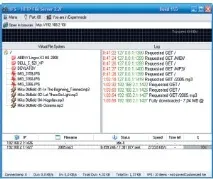
Відзначимо простоту інтерфейсу навіть у експертному режимі: у лівій частині вікна розташований кореневий розділ віртуальної файлової системи, праворуч відображаються записи журналу, а в нижній частині представлена статистика завантажень у реальному часі. Зрозуміло, що пустий веб-сервер нікому не цікавий. Для заповнення ресурсу можна просто перетягнутикілька файлів і папок до кореневого розділу віртуальної системи або скористатися командою контекстного меню Add folder from disk (Додати папки на диску). Зверніть увагу на важливий момент: перед тим, як до віртуальної файлової системи будуть додані каталоги, потрібно присвоїти їм або звичайний статус (Real Folder), або віртуальний (Virtual Folder). Перший параметр слід вибирати в тому випадку, якщо передбачається завантаження даних на ваш комп'ютер іншими користувачами.
Http File Server 2.2f
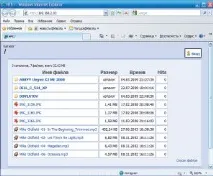
Тепер про те, як створити веб-сайт на базі HTTP File Server 2.2f. Якщо додати веб-сторінки до кореневого розділу файлової системи сервера, то вони будуть представлені у вигляді списку файлів, і не більше. Клацніть на значку кореневого розділу файлової системи сервера і в розділі Advanced скористайтеся командою Default file mask. Якщо ваші веб-сторінки виконані у форматі HTML, вкажіть маску *.html, після чого можна копіювати вміст веб-сайту до кореневого розділу. Однак у цьому випадку не відображатиметься список файлів та папок веб-сервера. Не біда: створіть окрему папку для файлів і вказуйте її в явному вигляді, наприклад, як vasja_pupkin.homeftp.net/MP3/.
Http File Server 2.2f
Підтримувані ОС: Windows 2000/XP/VistaРозмір дистрибутива: 560 Кбайт Мова інтерфейсу: англійськаУмови розповсюдження: freewareСайт: www.rejetto.com/hfs/
IQ Web FTP Server 11.5.5R
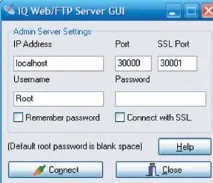
Як випливає з назви, цей продукт є єдиним у двох особах — він дозволяє розгортати як веб-, так і FTP-сервер одночасно. Незважаючи на статус, при кожному запуску нас проситимуть про матеріальну допомогу розробникам — інших обмежень немає. Програмний сервіс можна використовувати вконсольному режимі, а для зручності управління передбачена графічна оболонка. Спочатку пропонуються порт з номером 30000 та логін Root без пароля. Щоб уникнути повідомлень про відсутність порту, не забудьте створити відповідне правило для брандмауера.
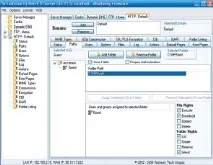
Для кожного облікового запису (розділ Users) передбачено тонке налаштування параметрів швидкості завантаження, обсягу даних, що скачуються, і числа одночасних з'єднань. До речі, програма підтримує протокол шифрування SSL, компресію GZip і - увага! - Виконання скриптів CGI (для цього передбачена однойменна папка в каталозі NFRoot). Налаштування параметрів FTP-сервера майже не відрізняється від аналогічного процесу для веб-сервера, якщо не вважати того, що заповнивши текстові поля на вкладці Messages, ви додасте солідність своєму FTP-ресурсу. Екстрене відключення користувачів для обох серверів здійснюється на вкладці Action - достатньо виділити потрібний рядок і натиснути кнопку Disconnect Selected (для певних облікових записів) або Disconnect All (для всіх разом).
IQ Web FTP Server 11.5.5R
Підтримувані ОС: Windows 2000/XP/VistaРозмір дистрибутива: 5,56 Мбайт Мова інтерфейсу: англійськаУмови розповсюдження: freeware (для некомерційного використання)Сайт: www.fastream.com
TYPSoft FTP Server
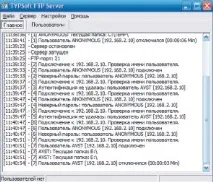
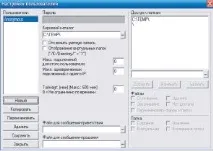
Спочатку дозволено анонімний доступ до вашого серверу, а як кореневий каталог пропонується C:TEMP (якого у вас може і не бути). У меню «Параметри • Користувачі» можна вказати іншу папку. Однак, програма вміє створювати облікові записи з паролем: у вікні «Налаштування користувачів» видаліть «анонімус» і кнопкою «Новий» створіть обліковий запис, після чого в полі «Пароль»вкажіть потрібні символи. Визначтеся з кореневим каталогом та правами доступу майбутнього користувача: у розділі «Файли» та «Папка» увімкніть потрібні чекбокси, наприклад «Скачування», «Закачування», «Створення» — одним словом, все залежить від ступеня вашої довіри.
TYPSoft FTP Server 1.10
Підтримувані ОС: Windows 2000/XP/VistaРозмір дистрибутива: 475 Кбайт Мова інтерфейсу: англійська, українськаУмови розповсюдження: freewareСайт: www.typsoft.com
«Домашня» дискримінація
Якщо вам не до вподоби інсталяція стороннього ПЗ, можете обійтися системним інструментом Internet Information Server (IIS). Щоправда, цей продукт входить у постачання Windows XP Pro та серверних варіацій «вікон». На жаль, користувачі, які використовують Windows XP Home, певною мірою дискриміновані. За допомогою Internet Information Server можна розгорнути веб- та FTP-сервер одночасно. Для інсталяції цього компонента знадобиться інсталяційний диск Windows XP Pro: на панелі керування запустіть аплет «Встановлення та видалення програм», натисніть кнопку «Встановлення компонентів Windows» і у вікні «Майстер компонентів Windows» увімкніть чекбокс Internet Information Server. Якщо вам потрібні компоненти FTP-сервера, натисніть кнопку «Склад» та увімкніть елемент керування File Transfer Protocol (FTP) Service.
Вікно налаштувань IIS можна викликати двома способами: або запустити аплет «Адміністрування» в «Панелі керування» і двічі клацнути на значку Internet Information Services, або скористатися поєднанням клавіш Win+R і ввести inetmgr. Налаштування веб- та FTP-сервера виконуються командою Properties контекстного меню.
Динамічні страждання