Огляд Android SDK, Фанклуб користувачів андроїд
Android SDK включає різноманітні бібліотеки, документацію та інструменти, які допомагають розробляти мобільні додатки для платформи Android.
-
API Andro Перед початком розробки програм для Android корисно зрозуміти загальний підхід платформи до управління зміною API. Також важливо зрозумітиAndroid API Level (Ідентифікатор рівня API) та його роль у забезпеченні сумісності вашої програми з пристроями, на яких вона буде встановлюватися.
Рівень API — ціле значення, яке однозначно визначає версію API платформи Android. Платформа забезпечує структури API, які можуть використовувати програми для взаємодії з системою Android. Кожна наступна версія платформи Android може містити оновлення API.
Оновлення API-структури розроблені так, щоб новий API залишався сумісним з попередніми версіями API. Таким чином, більшість змін в API є сукупною та вводить нові функціональні можливості або виправляє попередні. Оскільки частина API постійно оновлюється, застарілі API не рекомендуються до використання, але не видаляються з міркувань сумісності з наявними програмами.
Рівень API, який використовує програму для Android, визначається цілим ідентифікатором, який вказується у файлі конфігурації кожного Android-програми.
Таблиця визначає відповідність рівня API та версії платформи Android.
Відповідність версії платформи та рівня АРI
Версія платформи
Рівень API
Інструменти для розробки та налагодження програм
Крім емулятора, SDK також включає безліч інших інструментальних засобів для налагодження та встановлення створюваних програм. Якщови розробляєте програми для Android за допомогою IDE Eclipse, багато інструментів командного рядка, що входять до складу SDK, вже використовуються при збиранні та компіляції проекту. Однак крім них SDK містить ще ряд корисних інструментів для розробки та налагодження програм:
Android Virtual Device
Android Virtual Device (Віртуальний пристрій Android) - це емулятор, який запускається на звичайному комп'ютері. Емулятор використовується для проектування, налагодження та тестування програм у реальному середовищі виконання.
Перш ніж ви зможете запускати Android-емулятор пристрою, необхідно створитиAndroid Virtual Device (AVD).AVD визначає системне зображення та параметри налаштування пристрою, що використовуються емулятором.
Створювати емулятор пристрою можна двома способами:
- У командному рядку утилітою android, доступною в каталозі, куди ви встановили Android SDK, у папці інструментів.
- Візуальноза допомогою Android SDK and AVD Manager в IDE Eclipse, вибравши пункт меню Window Android SDK and AVD Manager. З'явиться вікно Android SDK та AVD Manager, за допомогою якого можна створювати та конфігурувати емулятори мобільного пристрою, а також завантажувати оновлення Android SDK.
Вікно Android SDK and AVD Manager також з'явиться, якщо в командному рядку викликати android.exe без параметрів.
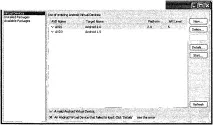
iAndroid SDK and AVD Manager
Вікно Android SDK and AVD Manager
У правій частині панелі List of existing Android Virtual Devices натисніть кнопку New, при цьому відкриється вікно Create new AVD.
У цьому вікні вкажіть потрібну конфігурацію для створюваного емулятора пристрою:
- Name - ім'я створюваного пристрою;
- Target - версія Andro >
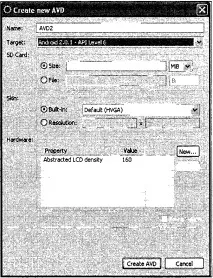
- Hardware - імітація обладнання, встановленого на пристрої. За потреби натисканням кнопки New можна викликати вікно для додавання додаткового віртуального обладнання.
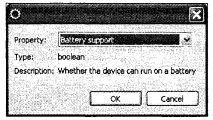
Вікно додавання додаткового віртуального обладнання
Після завдання конфігурації та натискання кнопки Create AVD менеджер створить новий віртуальний пристрій, назва та версія API якого з'являться у списку List of existing Android Virtual Devices.
Для більш тонкої установки краще використовувати інструмент командного рядка andnoid.exe. Він має більш широкі можливості, ніж візуальний AVD Карта9ег, та зручний для конфігурації мережі, портів та віртуального обладнання емулятора. На жаль, через обмежений обсяг книги немає можливості розглянути докладніше цей інструмент.
Залежно від підтримуваної версії API, зовнішній вигляд віртуального пристрою буде відрізнятися.
В емуляторі два віртуальні робочі столи, переміщення по яких здійснюється за допомогою кнопок зі стрілками на навігаційній панелі пристрою або пересуванням курсору при натиснутій лівій кнопці миші (в реальному пристрої переміщаючи палець по екрану). Крім ярликів програми на робочому столі можна розміщувати віджети.
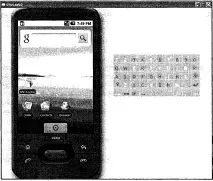
Зовнішній вигляд AVD версії 1.5
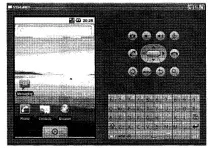
Зовнішній вигляд AVD версії 2.0
Для тестування зовнішнього вигляду створюваної програми за різних положень екрана комбінацією клавіш + можна змінювати розташування екрана з вертикального на горизонтальний і навпаки.
Маркер внизу екрана дозволяє відкрити вікно запуску встановлених у системі додатків -Application Launcher. Вікно висувається при натисканні на маркер.
Емулятор, проте, не підтримує деякіфункціональності, доступні на реальних пристроях:
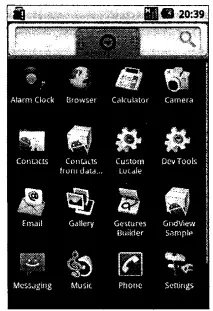
Панель запуску встановлених програмApplication Launcher