Огляд «Розганяємо» Windows Vista
Одне з рішень – розігнати комп'ютер і вичавити зі старого «заліза» все, що можна (піднявши частоту процесора мегагерц на 300 більше, ніж це взагалі можливо). Інший спосіб – налаштувати саму операційну систему.
На відміну від попередніх операційних систем, Windows Vista досить швидко працює навіть без налаштування. Вона нещадно їсть системні ресурси, але її вимоги відповідають підвищеній стабільності, зовнішньому вигляду та безпеці. І все-таки нікому не завадить дізнатися, як можна змусити операційну систему літати. А оскільки Vista тільки-но вийшла, пройде ще чимало часу, перш ніж хтось напише поради щодо підвищення швидкодії, редагування реєстру, тонкого налаштування тощо. Тому ми сподіваємося, що наші міркування щодо налаштування нової ОС багатьом прийдуть до речі.
Оновлюємо драйвери
На багатьох сайтах писали про те, що драйвери для Vista можна в кращому разі вважати "сирими". Найімовірніше поліпшення відбуватимуться поступово – у міру того, як AMD, Nvidia та інші компанії виявлятимуть слабкі місця, що не дозволяють досягти максимальної продуктивності обладнання під новою ОС.
Позбавляємося зайвого
Якщо ви самі встановлювали Windows Vista і вже має досвід встановлення попередніх версій цієї системи, то, ймовірно, помітили, що на відміну від них нова ОС не ставить ніяких питань під час інсталяції. Windows Vista сама приймає рішення про встановлення тих чи інших компонентів, не зважаючи на можливі звички користувача. Тому неминуче будуть встановлені такі компоненти операційної системи, які тій чи іншій людині ніколи не будуть потрібні. Їх цілком можна позбутися. У Windows XP існувала служба установки та видаленнякомпонентів. Щось подібне залишилося і у Vist'і.
2. Переглядаємо список компонентів, кожен із яких супроводжується кнопкою з прапорцем. Якщо прапорець поставлено, то цей компонент встановлений. Затримавши мишку над будь-яким пунктом списку, можна отримати довідку про те, для чого він призначений.
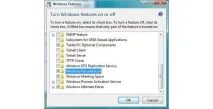
Якщо система використовується в основному для ігор, то можна відключити всі компоненти, крім хіба що деяких інтегрованих ігор, XPS Viewer'а, алгоритму стиснення віддалених даних – Remote Differential Compression та Windows Ultimate Extras.
Варто також відзначити, що якщо з компонента знімається прапорець, він просто відключається і перестає споживати системні ресурси, але не видаляється. За бажання будь-якої з них можна знову включити, знову поставивши прапорець.
Після цього варто позбутися також і служб, які не використовуватимуться. Для цього натискаємо кнопку «Пуск» (курсор автоматично переміщається на рядок пошуку, в який за бажанням можна ввести ім'я програми та запустити її), і вводимо services.msc, після чого натискаємо Enter. З'являється вікно керування службами.
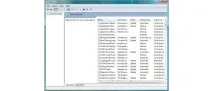
Добросовісно написані служби зазвичай супроводжуються описом того, для чого вони призначені (у служб сторонніх розробників такі описи зазвичай відсутні). Колонка статусу у вікні керування службами показує, чи ввімкнена та чи інша служба. Тип запуску показує, як запускається служба:
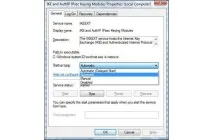
Більшість стандартних служб запускається або автоматично, або вручну. Змінювати спосіб запуску останніх немає сенсу, оскільки вони починають функціонувати лише за необхідності. Але серед автоматичних служб цілком можливо знайдуться такі, які варто відключити. Для цього необхідно клацнути потрібну службу правою кнопкою миші,вибрати «Властивості». Після цього службу потрібно зупинити, а потім вибрати тип запуску: вручну або повністю вимкнути її. Якщо немає впевненості, що потрібно повністю вимкнути службу, можна встановити ручний тип запуску. У цьому випадку, при надходженні відповідного запиту, вона увімкнеться автоматично. Якщо ж ви точно знаєте, що служба не знадобиться, відключіть її.
Набір служб залежить від того, як комп'ютер експлуатуватиметься. Наприклад, якщо технологія ReadyBoost не використовуватиметься, цю службу слід вимкнути. Можна також вимкнути службу оповіщення про помилки, якщо немає бажання отримувати звіти. Якщо функції планшетного ПК не використовуватимуться, цю службу можна сміливо відключати.
Майже напевно можна вимкнути такі служби:
Не варто боятися експериментувати зі службами, просто треба пам'ятати, що було змінено, і якщо щось перестало працювати, потрібно знову включити службу, яка була відключена. Чим більше служб буде вимкнено, тим швидше працюватиме система. Робити це варто відповідно до власних потреб.
Вичищаємо фон, працюємо з ReadyBoost
«Вичищаємо» фон
Щоб операційна система працювала ще швидше, необхідно залишити працювати у фоновому режимі якнайменше програм. Дізнатися, які програми можна працювати у фоновому режимі, можна побачити на панелі завдань поруч із годинником. Чим більше ярликів там знаходиться, тим більше зараз запущено програм, які можливо і не потрібні.
Спосіб рятування від зайвих фонових програм складається з двох частин. Спочатку можна спробувати виключити їх з автозавантаження за допомогою власних інтерфейсів, а потім включити старий добрий msconfig і підчистити те, що залишилося.
Отже, дивимось на трей. Які-то з ярликів там знаходяться постійно, це "Звук", "Енергоспоживання", ярлик, що відповідає за бічну панель, ярлики мережевих підключень, і ще деякі ярлики, які Windows поміщає в цю область. Нас цікавлять ярлики програм сторонніх розробників. На зображенні нижче – це QuickTime і Steam.
Клацаємо правою кнопкою миші всі «нерідні» для Windows ярлики та шукаємо спосіб виключити цю програму з автозавантаження. Наприклад, щоб програма Steam не завантажувалася під час запуску Windows, необхідно виконати такі дії:
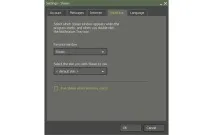
А з Quicktime так просто не впоратися. Можна змусити програму не відображати ярлик у системному треї, але вона продовжуватиме працювати у фоновому режимі. Для неї та інших подібних програм потрібно використовувати другий спосіб:
Натискаємо "Пуск", вводимо msconfig і тиснемо Enter. З'являється вікно конфігураційних установок системи, яке працює так само, як і в Windows XP. Далі вибираємо вкладку "Автозавантаження".
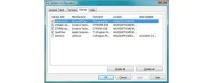
Поруч із кожною програмою стоїть прапорець. Щоб та чи інша програма не запускалася під час старту Windows, необхідно зняти прапорець поруч із нею. Серед них буде і «ненажерлива» Quicktime.
Steam, Quicktime та інші програми почнуть свою роботу автоматично, коли це знадобиться. Наприклад, при запуску файлу з розширенням MOV Quicktime запуститься незалежно від того, працює програма у фоновому режимі чи ні, а Steam увімкнеться, якщо буде запущена гра Steam.
Однак деякі пункти необхідно залишити зазначеними, наприклад, програми, що відповідають за роботу миші або джойстика, або брандмауер Windows, який у разі, якщо комп'ютер постійно підключений до мережі, і на ньому не встановлені інші антишпигунські програми, зможе допомогти захистити комп'ютер.
Після того, як список перевірено на предмет зайвих програм, перезавантажуємо комп'ютер.
Працюємо з ReadyBoost
ReadyBoost – це технологія Vista, в якій для збільшення продуктивності системи використовується знімний флеш-накопичувач USB. Однак варто відзначити, що дана технологія не є альтернативою додавання додаткової пам'яті, і це не вплине на продуктивність в іграх - fps не піднімається вище за звичайне значення після приєднання «брелочного» диска.
ReadyBoost записує дані в кеш на льоту і в багатьох випадках дозволяє зменшити час доступу до даних. Читання з USB-флешки або інших пристроїв зберігання даних, сумісних із ReadyBoost, відбувається набагато швидше, ніж із жорсткого диска. Дані, якими оперує ReadyBoost, шифруються, тому у разі крадіжки накопичувача зловмисники не зможуть скористатися інформацією, збереженою на ній. Це і справді безпечна технологія, яка в деяких випадках дозволяє досягти приросту швидкодії.
Для того щоб активувати ReadyBoost, достатньо підключити до комп'ютера пристрій на основі флеш (у Microsoft радять використовувати флешки того ж об'єму, що і об'єм основної пам'яті. Іншими словами, якщо об'єм «оперативки» становить 1 Гб, то і пристрій ReadyBoost потрібно на 1 Гб ). Операційна система сама знайде пристрій і запропонує використовувати його як зовнішній носій, або як диск ReadyBoost. Вибираємо другий варіант, після чого з'являється вікно, показане на скріншоті.
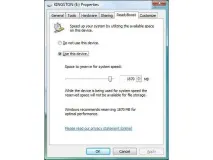
Об'єм диска, який використовується для прискорення роботи ОС, можна змінювати. Автоматично буде запропоновано оптимальний обсяг. Тиснемо OK, і справа зроблена.
Додавання диска ReadyBoost не можна порівняти з додаванням оперативної пам'яті такого жобсягу, але показники продуктивності приємно здивують, особливо якщо прийнято до уваги нинішні невисокі ціни такі носії.
Забираємо зайву красу, змінюємо інші налаштування
Прибираємо зайву красу
Деякі вважають, що інтерфейс Windows Vista – це найкращий інтерфейс користувача за всю історію операційних систем. Стильна напівпрозорість, чудова анімація, яку забезпечує Direct3D та графічний акселератор, роблять інтерфейс елегантним та приємним у роботі.
Але, на жаль, цей новий інтерфейс під назвою Aero, жере системні ресурси, як великих розмірів свиня. Якщо система стоїть на комп'ютері, який не дотягує до мінімальних вимог, то є сенс відключити деякі елементи цього модного інтерфейсу:
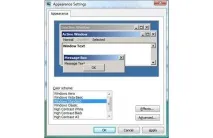
Після вибору таких параметрів, Vista не виглядатиме так само красиво, як при використанні Aero, проте працюватиме вона значно швидше. На швидкодію комп'ютерів класу high-end ці налаштування вплинуть мало, але швидкість роботи простіше збільшиться в рази.
Інші налаштування
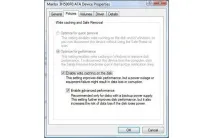
Для комп'ютерів, оснащених джерелами безперебійного живлення та жорсткими дисками з інтерфейсом serial-ATA (SATA), можна порадити включити функцію підвищення продуктивності вінчестера. Для цього потрібно відкрити диспетчер пристроїв (найшвидше це можна зробити, натиснувши кнопку «Пуск» і вбивши «Device Manager», після чого натиснути Enter). У диспетчері пристроїв розкрити список жорстких дисків, клацнути правою кнопкою миші SATA-вінчестер і вибрати Властивості, після чого перейти на вкладку Політика і натиснути кнопку активувати функцію підвищеної продуктивності. Ця функція дозволяє підвищити швидкість доступу до даних, але існує небезпекавтрати незбереженої інформації під час раптового відключення електрики.
Можна також внести деякі зміни до Реєстру. Щоб перейти до редагування реєстру, потрібно клацнути «Пуск», ввести regedit і натиснути Enter.
Важливо пам'ятати, що варто робити резервні копії реєстру перед його редагуванням. Це можна зробити, відкривши меню "Файл" і вибравши "Експорт". У вікні потрібно відзначити всі пункти, потім ввести ім'я файлу і зберегти його. Після цього буде створено резервну копію реєстру Windows. У разі потреби відновити його можна буде із безпечного режиму. Крім того, перед редагуванням реєстру можна створити точку відкату. Для цього потрібно відкрити панель управління, вибрати "Систему та сервіс", а потім "Систему". Далі клацаємо список завдань і натискаємо «Створити», після чого слідуємо вказівкам, що з'являються на екрані.
Перша зміна стосується служби оповіщення про місце, що залишилося на диску.