Поєднання, комбінації клавіш у фотошопі (Photoshop)
Фотошоп дуже складна програма, вона має велику кількість функцій. Будь-яку дію у Photoshop можна виконати кількома способами. Одним із способів, є використаннясполучення та комбінацій клавіш у фотошопі.
Використання комбінацій клавіш прискорює та полегшує роботу в програмі. Якщо необхідно Ви можете побачити проти кожного пункту меню яке поєднання йому відповідає.
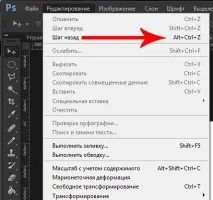
Комбінації клавіш для роботи з шарами Photoshop
CTRL+J - створити дублікат шару.
CTRL+T - трансформувати шар
CTRL+E - об'єднати шар із попереднім
SHIFT+CTRL+E - об'єднати видимі шари
CTRL+G - групувати шар. Виділяємо у вікні шарів ті, що хочемо помістити в групу і тиснемо це поєднання.
ALT+колесо миші можна збільшувати або зменшувати масштаб зображення
Поєднання клавіш для роботи з виділенням
CTRL+D - зняти виділення
Стандартні клавіші
CTRL+С - Скопіювати
CTRL+X - Вирізати
CTRL+V - Вставити
CTRL+Z - Скасувати останню дію
Використання SHIFT:
- Якщо натиснути та утримувати клавішу SHIFT на клавіатурі у поєднанні з інструментами "Олівець", "Пензель", "Ластик" та інших, то можна досягти цікавих результатів. Наприклад:
- Можна провести ідеально рівну лінію по горизонталі чи вертикалі або стерти рівно по лінії.
- З будь-яким із інструментів, що малюють або стирають, можна з'єднувати дві точки. Для цього потрібно клацнути в одній точці, затиснути SHIFT і клацнути в іншій точці і вони з'єднаються рівною лінією.
- При створенні фігур інструментами "Прямокутна область" "Прямокутник" та інших інструментів того ж сімейства можна робитипропорційні постаті. Наприклад, ідеальне коло або квадрат.
3. Робота з "Лассо"
Буває коли потрібно вирізати складний елемент із фотографії доводиться сильно збільшити певну частину. Виходить, що пікселі дуже великого розміру і не завжди можна правильно визначити куди поставити наступну точку. У результаті промах. Раніше я не знав, що можна від'єднувати останню поставлену точку за допомогою поєднання CTRL+DELETE і доводилося починати все спочатку або робити зображення з різних фрагментів.
А якщо натиснути Пробіл і тримати його можна переміщатися по полотну в процесі використання лассо.
Швидке подвійне клацання лівою кнопкою миші, автоматично з'єднає першу та останню точку по прямій і утворює виділення.
4. Усі комбінації
Хотів обмежиться невеликою кількістю, але в момент написання посту у VK співтовариство Be Smart – розумний журнал! виклали всі поєднання. Вирішив скористатися та поділиться їхньою роботою з вами в моєму блозі.
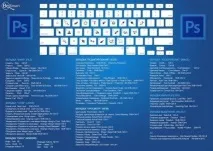
Гарячі клавіші у Photoshop
Малювання та редагування
Відкрити палітру Options ENTER або подвійне клацання на піктограмі інструмента Встановити курсор перехрестя CAPS LOCK Повернути зображення в колишній стан чарівною гумкою ALT+перетягування гумкою Активувати олівець, пензель або аерограф N> B або J<типу гумки ALT+клацання на піктограмі гумки або SHIFT+E Завдання області для клонування ALT+клацання штампом Зміна типу штампу ALT+клацання на піктограмі «Штамп» або SHIFT+S Зміна інструменту фокусування ALT+ на піктограмі інструмента фокусування Налаштування різкості інструментом «Розмивка» або розмивка інструментом «Різкість» ALT+перетягування Занурення в колір переднього плану при розмазуванніALT+перетягування інструментом «Палець» Зміна інструменту тонування ALT+клацання на піктограмі інструмента тонування або SHIFT+O Затемнити освітлювачем або освітлити затемнювачем ALT+перетягування Малювання або редагування прямої лінії Клацніть, потім SHIFT+ 14>Зміна непрозорості, натиску або експозиції з кроком в 1%, клавіші з цифрами (від 1 до 0) Зміна непрозорості, натиску або експозиції в 1%, натиснути дві цифри поспіль Вибрати режим пензля, клацнути (правий кнопкою миші) інструментом малювання або редагування або SHIFT+ALT+літера Зміна режимів пензля SHIFT+ + або SHIFT+ - Повернення до нормального пензля SHIFT+ALT+N Відобразити або сховати палітру Brushes F5 Змінити форму пензля [ або ] Вибрати першу форму на панелі Brushes SHIFT+[ Вибрати останню форму на панелі Brushes SHIFT+]
Вибір кольору
Вибрати основний колір із зображення ALT+клацання інструментом малювання або клацання «піпеткою» Вибрати колір фону із зображення ALT+клацання «піпеткою» Відібрати колір у зображенні, клацнути інструментом вибірки кольору Видалити колірну вибірку, виконати операцію ALT+клацання на колірній вибірці, що видаляється інструментом вибірки кольору Відобразити або приховати палітру Color F6 Вибрати основний колір з лінійки кольорів внизу палітри Color Клацніть на лінійці кольорів Вибрати колір фону з лінійки кольорів внизу палітри Color ALT на лінійці кольорів Змінити колірну панель SHIFT+клацання на колірній панелі Задати нову колірну панель Клацніть правою кнопкою миші на колірній панелі або CTRL+клацання для отримання діалогового вікна Вибрати основний колір з каталогу Swatches Клацніть на зразку Вибрати колір фону з каталогу Swatches ALT+клацання на зразку Видалити зразок кольору з каталогу CTRL+клацання на зразкузразок Замінити зразок основним кольором SHIFT+клацання на зразку Ввести новий зразок кольору в каталог Клацніть на вільному місці каталогу або SHIFT+ALT+клацання на зразку Заповнити виділення або шар основним кольором ALT+BACKSPACE Заповнити шар основним кольором, зберігши прозорість SHIFT+ALT+BACKSPACE Заповнити виділення на фоновому шарі кольором фону BACKSPACE або DELETE Заповнити виділення на будь-якому шарі кольором фону CTRL+BACKSPACE Заповнити шар кольором фону SHIFT+ BACKSPACE Заповнити виділення вихідним станом на панелі попередніх станів CTRL+ALT+ BACKSPACE Відкрити діалогове вікно Fill (Заповнення) SHIFT+BACKSPACE або SHIFT+F5