Пошук дублікатів в Excel за допомогою умовного форматування - Microsoft Excel для початківців
Якось Ви створили таблицю Excel, через тиждень внесли зміни, трохи пізніше додали ще якісь дані, і раптом щось у цих даних пішло шкереберть? Якщо таблиця в Excel йде таким шляхом, то, найімовірніше, у ній міститься кілька дублікатів. Як же їх знайти? Можливо, проблема у зворотному, і потрібно знайти єдине унікальне значення в таблиці, що постійно зростає? Умовне форматування вирішує обидві проблеми.
Ось кілька простих кроків, як знайти дублікати або унікальні значення в Excel:
- Виділіть стовпці таблиці, де необхідно знайти дублікати або унікальні значення. НатиснітьConditional Formatting (Умовне форматування) у розділіStyles (Стилі) на вкладціHome (Головна).
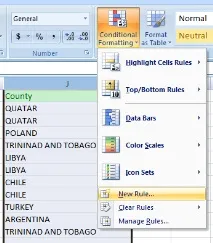
- У меню, що випадає, виберітьNew Rule (Створити правило), далі в запропонованому списку виберіть 5-й тип правила:Format only unique or duplicate values (Форматувати тільки унікальні або повторювані значення).
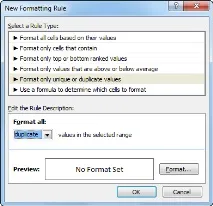
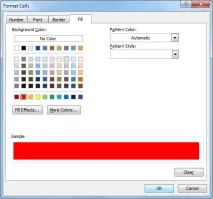
- Натисніть кнопкуFormat (Формат) у нижній правій частині діалогового вікна (див. малюнок вище). Це дозволить встановити візуальне форматування для повторюваних або унікальних значень, так їх буде набагато простіше виявити.
- Найбільш помітним буде форматування осередків за допомогою заливки, але Ви також можете налаштувати кордон, шрифт або цифровий формат. Заливання хороше тим, що як тільки Ви помітите потрібний колір, то відразу зрозумієте, що знайшли дублікат.
Якщо Вам цікаво використовувати це правило умовного форматування в роботі, ще кілька моментів, на які варто звернути увагу:
- Найбільший недолік такого способу в тому, що знайдені абоунікальні значення не видаляються, переміщаються тощо, поки Ви не зробите це своїми руками.
- Ще одна незручність у тому, що осередки порівнюватимуть індивідуально. Наприклад, Ви не зможете порівняти відразу два осередки (Ім'я та Прізвище) з одного рядка з тими ж осередками, але що знаходяться на кілька рядків нижче. Відкинувши несправедливу критику, варто зауважити, що в умовному форматуванні є деякі моменти, які можуть зробити таку дію.
- Форматування працює без зайвих роздумів. Воно перевірить не один, а всі стовпці на наявність дублікатів. Це правило працює швидко і продовжує працювати, коли Ви вводите нові дані до таблиці Excel. За це я його люблю.
Пошук дублікатів та унікальних значень у Excel тепер став трохи простіше! Правда?