Робота з документами Word 2007 - Хитрості роботи з Excel - таблиці, функції, формули, списки,
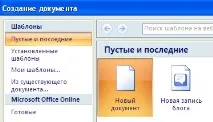
Пункт "З існуючого документа" призначений для створення нового файлу на основі наявного документа. При виборі цього пункту користувач повинен вказати на диску документ. При цьому вміст вказаного файлу буде розміщено у новому створеному документі.
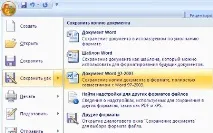
Знову ж таки, якщо ви відкриєте документ, створений старою версією Word, файл буде запущений в режимі обмеженої функціональності (про це сигналізуватиме рядок заголовка). У цьому режимі деякі функції програми будуть недоступні. Щоб мати можливість використовувати всі функції Word 2007, потрібно конвертувати файл. Для цієї мети служить меню "Перетворити" кнопки "Office".
Як ви вже знаєте, щоб зробити якісь дії з уже набраним текстом, його потрібно виділити. Найпростіший спосіб - це виділення протяжки миші (при цьому повинна бути натиснута ліва кнопка миші). Цю операцію можна зробити за допомогою клавіш керування курсором при натиснутій кнопці Shift.
У Word 2007 є спеціальний режим виділення тексту! Щоб перейти в цей режим, натисніть клавішу F8. Після цього текст можна виділяти клавішами керування курсором (або клацанням миші в потрібному місці) при цьому використовувати кнопку Shift не потрібно. Щоб вийти з цього режиму, натисніть клавішу Escape. Декілька натискань F8 послідовно виділяють слово, речення, абзац, весь текст.
Форматування
Основні інструменти форматування розміщені на стрічці вкладки "Головна":
Буфер обміну
На панелі розташовані чотири основні кнопки:
- Вставити
- Вирізати
- Копіювати
- Формат за зразком
Слід мати на увазі, що кнопка "Вставити" активна лише в тому випадку, якщоу буфері обміну є якийсь об'єкт. Відповідно, кнопки "Вирізати" "Копіювати" активні, якщо є якийсь виділений фрагмент тексту, малюнок, діаграма та ін. Сподіваюся, що докладно зупинятися на використанні цих кнопок немає необхідності.
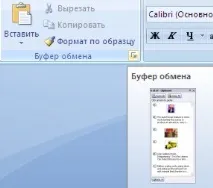
Кнопка "Формат за зразком" переносить параметри форматування зазначеного об'єкта на фрагмент, що виділяється. Наприклад, у вас є окремий абзац, який відформатований особливим чином (не так як решта тексту). Щоб перенести всі параметри форматування на новий абзац, необхідно виконати три кроки:
- встановити курсор у будь-якому місці абзацу, параметри форматування якого ми хочемо використати;
- натиснути кнопку "Формат на зразок" (якщо необхідно форматувати за один раз кілька різних фрагментів, слід зробити подвійне клацання на кнопці);
- виділити текст, на який треба перенести форматування (якщо було зроблено подвійне клацання на кнопці "Формат на зразок", то можна виділяти послідовно потрібні фрагменти тексту; після завершення всієї операції форматування треба один раз клацнути на кнопці "Формат на зразок", щоб "віджати" "її).
За замовчуванням буфер обміну працює з одним фрагментом. Але існує спеціальний режим, при виборі якого буфер можна поміщати до 24 об'єктів. Щоб перейти в цей режим, необхідно на панелі натиснути в правому нижньому кутку невелику стрілку (надалі ми будемо називати цю операцію натиснути кнопку виклику вікна).
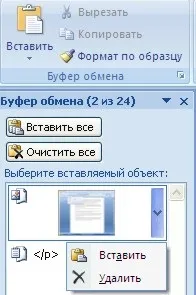
При наведенні вказівника миші на будь-який об'єкт, що знаходиться в буфері обміну, з'являється спливаюче меню, що пропонує вставити, або видалити об'єкт з буфера.
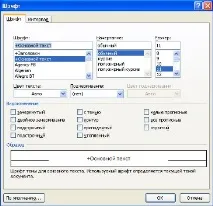
За допомогою інструментів групи Шрифт можна змінювати розмір, тип та зображення шрифту. При застосуванні ефектупідкреслення можна одразу вказати вид лінії. Тут знаходяться кнопки, що дозволяють збільшити/зменшити розмір шрифту; застосувати ефект надрядкового/підрядкового накреслення; змінити регістр тексту; його колір; колір виділеного фрагмента. Кнопка "Очистити формат" дозволяє видаляти змінені параметри форматування.
Якщо, однак, зазначених кнопок форматування недостатньо для виконання завдання, за допомогою вікна "Шрифт" можна налаштувати додаткові параметри форматування.
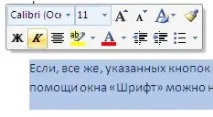
Word 2007 надає зручну можливість швидкого форматування тексту. Коли виділяється фрагмент тексту, поруч з'являється прозоре вікно форматування. При наведенні курсору на це вікно воно набуває нормального кольору. Вікно містить команди форматування, що найчастіше зустрічаються.
Група кнопок панелі "Абзац" призначена для абзацного форматування. Але, сюди, увійшли й кнопки для роботи з таблицями.
Перші три списки у верхньому ряду призначені для роботи з маркованими, нумерованими і багаторівневими списками.
Далі йдуть кнопки збільшення/зменшення абзацного відступу (так званий "червоний рядок").
Наступна кнопка використовується для сортування табличних значень за абеткою.
Остання кнопка у верхньому ряду включає/вимикає недруковані символи. Іноді вони дуже корисні виявлення різноманітних похибок форматування.
У нижньому ряду знаходяться кнопки вирівнювання тексту в абзаці (лівим краєм, центром, правим краєм, шириною).
За ними йде список встановлення міжрядкового інтервалу.
Останні два списки, що випадають, знову ж таки, відносяться здебільшого до роботи з таблицями: заливка осередків і встановлення видимих кордонів.
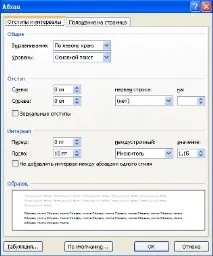
Кнопкадзвінка вікна "Абзац" дозволяє здійснювати більш тонкі налаштування форматування абзацу.
Редагування
Остання панель Головного меню призначена для швидкого пошуку (заміни) потрібного фрагмента тексту. Докладно зупинятися у ньому не бачу сенсу, т.к. все зрозуміло розписано у підказках.
Передостанню панель " Стилі " розглянемо наступному занятті, т.к. це дуже потужний засіб форматування, про можливості якого переважна більшість користувачів не має поняття, не кажучи вже про те, щоб ним користуватися.