Створення та друк презентації в режимі структури
Режим структури PowerPoint відображає презентації у вигляді структури, яка складається з заголовки і основний текст з усіх слайдів. Кожен заголовок відображається на лівій панелі, що містить вкладка "Структура", а також значок слайду та номер слайду. Основний текст із відступом під заголовком слайду. Графічні об'єкти відображаються лише у вигляді невеликих умовних позначень на значок слайда в режимі структури.
Режим структури особливо зручний для внесення глобальної редагування, огляду презентації, зміни послідовності маркерів і слайдів або застосування іншого форматування.
слайд основного заголовка;
вступний слайд зі списком основних пунктів чи розділів презентації;
по одному слайду для кожного пункту чи розділу, вказаного на вступному слайді;
заключний слайд, у якому повторюється список основних пунктів чи розділів презентації.
За допомогою цієї базової структури, якщо у вас є три основних точок або областей для презентації, можна планувати мати щонайменше шість слайдів: титульний слайд, вступний слайд, один слайд для кожної з трьох основних точок або областей і заключний Підсумковий слайд.
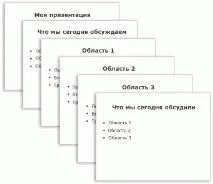
За наявності великого обсягу відомостей для представлення в будь-якому основні моменти або областей, ви можете створити дочірні угруповання слайдів для цього матеріалу з використанням такої ж структури базової структури.
Оцініть, протягом якого часу кожен слайд буде відображатися на екрані під час презентації. Зазвичай кожному слайду відводиться від двох до п'яти хвилин.
Створення презентації у режимі структури
В області ескізів слайдів наведіть вказівник миші та натисніть Вставити вміст або Почніть вводити текст.
Перший введений текст буде заголовок,задану напівжирним типу. Якщо ви виконали заголовок, натисніть клавішу ENTER.
PowerPoint використовує клавіші ВВЕДЕННЯ на клавіатурі, щоб почати новий рядок в режимі структури. Новий рядок буде автоматично на тому ж рівні ієрархії тієї, яку ви ввели. Щоб змінити цей рівень ієрархії:
Натисніть кілька разів клавішу на клавіатурі, щоб перемістити поточний рядок вниз на один рівень в ієрархічній структурі.
Натисніть клавіші Shift+Tab для переміщення поточного рядка вгору на один рівень у ієрархії структури.
Перегляд презентації у режимі структури
Друк презентації у режимі структури
Відкрийте презентацію, яку потрібно надрукувати.
На вкладціФайлвідкрийте розділДрук.
У діалоговому вікніДруку розділіНалаштуванняклацніть друге поле (у якому за замовчуванням вибрано параметрСлайди розміром на всю сторінку), щоб розгорнути список варіантів. Потім у розділіМакет друкувиберітьСтруктура.
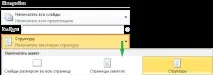
Орієнтацію сторінки (книжкова або альбомна орієнтація) можна вибрати в діалоговому вікніВластивості принтера.
НатиснітьДрук.
Коли область завдань стає занадто вузькою, вкладкиСтруктуратаСлайдиперемикаються в режим відображення піктограм. Якщо вкладкаСтруктураприхована, можна розширити область, перетягнувши її праву межу.
(В PowerPoint 2007, можна зберегти презентацію як веб-сторінку. Під час виконання цього тексту на вкладціСтруктурастає зміст, щоб можна переміщатися по слайдах).
Створення презентації у режимі структури
В області з вкладкамиСтруктуратаСлайдиклацніть вкладкуСтруктура.
Встановіть покажчикна вкладкуСтруктурата вставте потрібний вміст або введіть текст.
Перший введений текст буде заголовок, заданий напівжирним типу. Якщо ви виконали заголовок, натисніть клавішу ENTER.
PowerPoint використовує клавіші ВВЕДЕННЯ на клавіатурі, щоб почати новий рядок в режимі структури. Новий рядок буде автоматично на тому ж рівні ієрархії тієї, яку ви ввели. Щоб змінити цей рівень ієрархії:
Натисніть кілька разів клавішу на клавіатурі, щоб перемістити поточний рядок вниз на один рівень в ієрархічній структурі.
Натисніть клавіші Shift+Tab для переміщення поточного рядка вгору на один рівень у ієрархії структури.
Перегляд презентації у режимі структури
В області з вкладкамиСтруктуратаСлайдиклацніть вкладкуСтруктура.
Відкрийте презентацію, яку потрібно надрукувати.
На вкладціФайлвідкрийте розділДрук.
У діалоговому вікніДруку розділіНалаштуванняклацніть друге поле (у якому за замовчуванням вибрано параметрСлайди розміром на всю сторінку), щоб розгорнути список варіантів. Потім у розділіМакет друкувиберітьСтруктура.
Орієнтацію сторінки (книжкова або альбомна орієнтація) можна вибрати в діалоговому вікніВластивості принтера.
НатиснітьДрук.
Відкрийте презентацію, яку потрібно надрукувати.
В області з вкладкамиСтруктуратаСлайдиклацніть вкладкуСтруктура.
У групіПараметри сторінкиклацніть стрілку під пунктомДрукувати наступне, а потім клацнітьСтруктуру.
Щоб встановити орієнтацію сторінки, натисніть стрілку під пунктомОрієнтація, а потім виберітьКнижковаабоАльбомна.