Тривимірні діаграми, Microsoft Docs
Елемент управління діаграми підтримує тривимірні діаграми. Щоб використовувати тривимірні діаграми, встановіть властивістьArea3DStyle.Enable3D відповідної області діаграми значення True.
Властивості тривимірного режиму
На наступному малюнку показані властивості об'єктаChartArea.Area3DStyle, що відповідають за зовнішній вигляд тривимірної області діаграми.
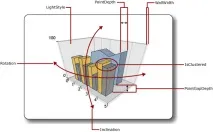
Крім показаних властивостей, властивістьArea3DStyle.Perspective додає просторову перспективу області діаграми. Якщо збільшити значення цієї властивості, то область діаграми виглядатиме наближеною до читача.
Якщо встановити властивістьArea3DStyle.IsRightAngleAxis у значення True, то вертикальна вісь завжди розташовується праворуч від горизонтальної осі або осі Z, залежно від градуса повороту.Якщо ця властивість має значення True, то властивістьArea3DStyle.Perspective не враховується. Правило працює і у зворотному напрямку.
Вплив на елементи діаграми
Використання тривимірного режиму області діаграми може викликати такі зміни в роботі елементів діаграми в цій області.
В області діаграми з увімкненим тривимірним режимом не можна змінювати глибину нотаток. Глибина нотаток, закріплених на точці даних, збігається з глибиною цієї точки даних.
Нотатки не можна закріплювати на точках даних на тривимірних кругових та кільцевих діаграмах.
Прокручування та масштабування недоступні.
Розриви шкали недоступні.
Нестандартні операції малювання у тривимірному режимі
На відміну від двомірних областей діаграми, елемент управління діаграми не викликає подіїPrePaint таPostPaint для рядів і точок даних у тривимірних областях діаграми. Для виконання нестандартних операцій малювання необхідно використовувати інші події.
Оскільки в тривимірних областях діаграми використовується система координат (X, Y, Z), необхідно виконати перетворення між координатами (X, Y), що використовуються в методах GDI+, та координатами (X, Y, Z). Наприклад, щоб отримати абсолютні координати в пікселях для точки на тривимірній осі, виконайте наведені нижче дії.
Отримайте відносні значення координат X та Y із значень осі за допомогою методуAxis.ValueToPosition.
Отримайте відносне значення координати Z за допомогою методівChartArea.GetSeriesZPosition таChartArea.GetSeriesDepth.
Створіть екземпляр об'єктаPoint3D зі значеннями координат X, Y та Z.