Уроки CorelDraw Як зробити з векторної картинки gif з прозорістю - Програмні продукти
Перекладаємо картинку з вектора в растрове зображення
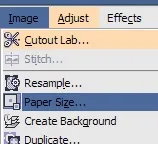
1.1 Відкриваємо наше векторне зображення у CorelDwar.
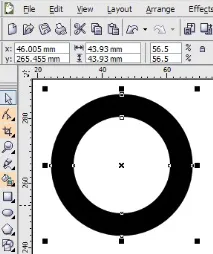
1.2 Робимо експорт нашої картинки (File & Export). У вікні, що з'явилося, вибираємо формат CPT - Corel PHOTO-PAINT Image і називаємо файл "Коло". Також перевірте, щоб стояла галочка біля Selected only .
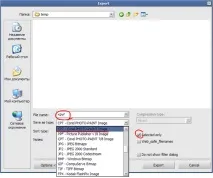
1.3 У віконці, що з'явилося, ми вибираємо потрібний нам розмір картинки, ставимо галочки біля Anti-aliasing (пом'якшує краї зображення) і Transparent background (картинка буде з прозорим фоном).
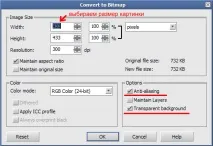
Мал. 1.3 Налаштування Export
Робота з растром
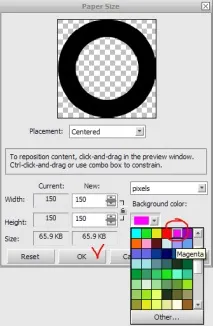
2.3 У вікні задаємо колір фону. Найчастіше використовують колір салатовий або магента (кольори рідко зустрічаються). Потім натискаємо Ок. Колір сторінки ми змінили, як нам зручно.
2.4 Тепер зливаємо наш малюнок із тлом. Для цього вибираємо у верхньому меню пункт (Object & Combine & Combine All Objects With Background). З'являється фон (він може бути будь-якого кольору в залежності від вибраних нами. Див. пункт 2.3)
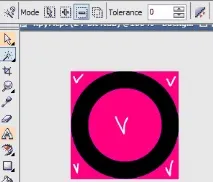
2.5 Ми злили наше кільце з фоном, тепер маємо зробити маску. Вибираємо інструмент Magic Wand Mask Tool. Налаштовуємо інструмент у верхньому горизонтальному меню. Нам потрібно зробити кнопку Anti-aliasing не активною і поставити Tolerance на 0 (що більше це число, тим сильніше Anti-aliasing).
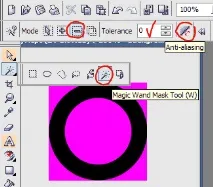
Мал. 2.5 Інструменти Magic Wand Mask Tool та Anti-aliasing
2.6 Тепер інструментом Magic Wand Mask Tool натискаємо всі області обраного нами кольору (в моєму випадку це колір магента). При цьому нам потрібно вибрати налаштування "-" у верхній горизонтальній панелі інструменту MagicWand Mask Tool (див. пункт 2.5). Колір фону має бути однотонним. Наш малюнок набуває червоного відтінку - це і є маска.
Збереження у GIF
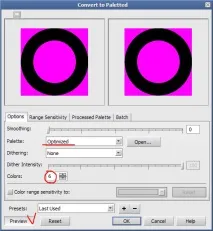
3.1 Тепер необхідно зберегти малюнок у форматі gif. Для цього відкриваємо у верхньому меню (File & Export). Вибираємо місце, куди хочемо зберегти та вибираємо розширення – gif. З'являється діалогове вікно оптимізації кольорів палітри зображення. Налаштовуємо колір так, щоб зображення "страждало" найменше. Вибираємо кількість кольорів (я взяла 6 для цього малюнка, для складнішого та кольорового малюнка потрібно більше кольорів). Тиснемо Ок.
3.3 Наше кільце у форматі GIF готове. :)
Другий спосіб GIF з фоном
Робимо тло
4.1 Повторюємо все з пункту 1.1 до пункту 2.2
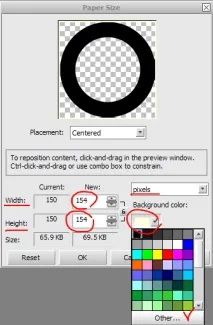
4.2 У вікні налаштувань Paper Size задаємо правильний колір фону (той, на якому надалі розташовуватиметься наш прозорий gif ). У нашому випадку це колір жовтуватий (R255 G255 B221 або FFFFDD). Для того, щоб вибрати потрібний нам колір, натисніть у меню Other. та вручну введіть цифри RGB. Також ми повинні збільшити розмір картинки на 2 pixels з кожного боку. Для цього збільшуємо нашу ширину (Width) та висоту (Height) на 4.
4.3 "Зливаємо" нашу картинку з тлом. Для цього нам потрібно вибрати в меню (Object & Combine & Combine All Objects With Background).
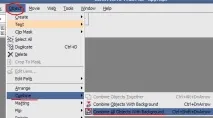
Мал. 4.3 Зливаємо об'єкт із тлом
Робимо маску
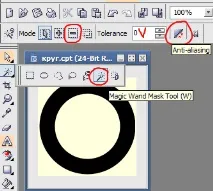
5.1 Тепер беремо інструмент Magic Wand Mask Tool. Налаштовуємо інструмент у верхньому горизонтальному меню. Нам потрібно зробити кнопку Anti-aliasing не активною і поставити Tolerance на 0 (що більше це число, тим сильніше Anti-aliasing). Також вибираємо кнопку "-"
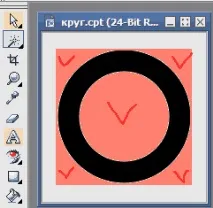
5.2Клікаємо нашим інструментом на жовтому тлі. Наш фон набуває червоного відтінку - це і є маска. Зауважимо, що навколо нашого об'єкту залишається невелика кількість жовтуватого фону, це означає, що ми робимо все правильно.
Створюємо новий об'єкт
6.1 Тепер копіюємо наш об'єкт, натиснувши кнопку Copies the selection and places it on the Clipboard у верхній панелі інструментів і відкриваємо меню (File > New From Clipboard)
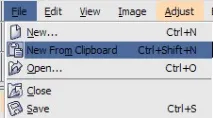
Мал. 6.1 Копіюємо та створюємо новий об'єкт
Створюємо новий фон
7.1 Тепер ми повинні вибрати колір фону, який не зустрічається у нашому новому об'єкті з жовтими краями (див. 4.2). Я вибрала колір: магента (R255 G0 B255).
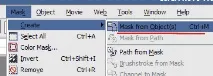
7.2 Робимо маску нашого об'єкта. Для цього відкриваємо в меню (Mask & Create & Mask from Object(s)). Якщо наша маска зафарбувала червоним кольором наш об'єкт, а не фон, потрібно поміняти їх місцями кнопкою Inverts a mask
Збереження у форматі GIF
8.1 "Зливаємо" наш об'єкт у масці з фоном (див. пункт 4.3), потім йдемо в меню (File & gt; Export).
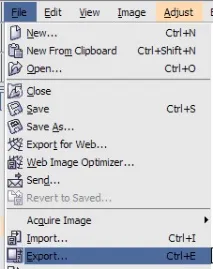
8.2 У налаштуваннях Export вибираємо тип gif і називаємо наш файл. У наступному вікні Convert to Paletted вибираємо кількість кольорів (у нашому випадку це 6).
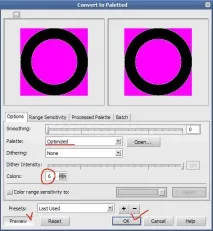
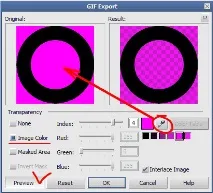
8.3 В останньому заключному вікні вкажемо пункт Image Color і, натиснувши на іконку "піпетка", виберемо на малюнку колір, який нам не потрібний. У нашому випадку – це колір магента. Обов'язково вмикаємо кнопку Preview для того, щоб побачити результат у сусідньому вікні. Після цього натискаємо кнопку OK