USB-модем технічні питання - як підключити та налаштувати модем Білайн на ноутбуці або ПК - Білайн
Підключити модем "Білайн" до ноутбука або ПК нескладно, але в залежності від моделі модему інтерфейс керування може бути різним.
Якщо у вас «3G МодемE3131»
Якщо у вас "3G Модем MF667"
Для роботи з цим модемом існує два варіанти встановлення інтерфейсу, залежно від моделі:
- Через комп'ютер
- Через веб-інтерфейс
Використовуючи веб-програму, реалізовану у веб-браузері. Докладніше в інструкції нижче.
-
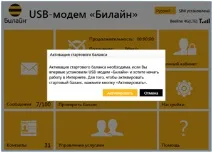
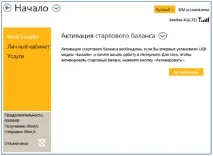
1. При першому підключенні пристрою до комп'ютера діалогове вікно системи запропонує вам провести активацію стартового балансу.
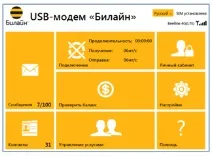
Увага! Цей блок розташований у верхній частині середини сторінки. 6. Після натискання з'явиться діалогове повідомлення «Успішно» та зміниться візуальне наповнення блоку, що свідчить про завершення налаштування.
Вітаємо, ви змогли самі підключити інтернет-білайн до вашого комп'ютера!
Технічні запитання
Ви можете скористатися помічником за USB-модемами "Білайн".
Процес установки є максимально простим. Ознайомитися з процесом встановлення, налаштування та використання можна в інструкції, що додається в комплекті до USB-модему. Процес встановлення USB-модему складається з найпростіших кроків:
- ВставтеSIM-карту, яку ви отримали в комплекті, модем.
- З'єднайте модем з будь-яким USB-роз'ємом комп'ютера.
- Після цього протягом 30 секунд автоматично запуститься програма встановлення ПЗ «USB-модем Білайн». Якщо цього не сталося, відкрийте Flash-диск модему та запустіть файл установки вручну, як описано в інструкції.
- Після встановлення програми натисніть на піктограму програми «USB-модем Білайн», яка з'явиться серед інших піктограм на робочому столі комп'ютера.
- Програма попросить активувати стартовий баланс. Після активації стартового балансу вночі наступної за днем активації стартової суми відбудеться списання щомісячного платежу. До цього моменту оплата віддаленого з'єднання буде здійснюватися помегабайтно відповідно до вашого тарифу.
Характерними ознаками того, що модем не визначається як можуть бути:
- індикатор на модемі не світиться,
- не з'являється повідомлення про нове обладнання,
- у розділі "Мій комп'ютер" не визначається новий знімний носій.
Імовірні причини того, що модем не визначається:
- недостатнє для модему харчування на
- антивірус закриває доступ до нового пристрою,
- модем несправний,
- збій операційної системи.
Існують такі шляхи усунення проблеми:
- Переставте модем в інший (бажано підключати без використання хаба або роз'єми на задній панелі системного блоку).
- Перевірте живлення (для ноутбуків).
- Тимчасово відключіть антивірусний захист (особливо актуально для Касперського), потім відключіть модем і знову підключіть.
- Перевірте роботу модему на іншому комп'ютері (з метою уточнення джерела проблеми – або несправний модем, або комп'ютер).
- Відкрийте Диспетчер пристроїв, знайдіть розділ «Контролери універсальної послідовної шини USB» (для Microsoft Windows XP) або «Контролери USB» (для Microsoft Windows Vista, Microsoft Windows 7), видаліть Складене (USB Mass Storage Device).
- Перезавантажте комп'ютер.
Вимкніть Антивірус, перевірте наявність знімного диска Beeline у «Моїм комп'ютері»: відкрийте папку «Мій комп'ютер», знайдіть знімний дисковод, клацніть правою клавішею миші та в меню виберіть «Відкрити». Якщо диск відкрився, знайдіть файл Setup.exe чи Autorun.exe та запустіть його. Якщо їх немає, очистіть комп'ютер від залишків попередніх програм самостійно.
Налаштування мережі 3G здійснюється за кілька кроків:
- Запустити програму (або посилання) для керування USB-модемом
- Перейти до розділу «Налаштування»
- Вибрати пункт «Налаштування мережі»
- Виставити «Режим вибору мережі» – «Автоматично»
- Виставити "Пріоритет вибору мережі" - Тільки "3G" (або "WCDMA(UMTS)")
- Натисніть кнопку "Зберегти".
Ви можете користуватися "Білайн" у будь-якому місці зони дії мережі "Білайн".
можна одночасно підключити до одного комп'ютера. Це не залежить від того, де він знаходиться: на роботі, вдома чи за містом. Одночасно в одному місці підключити кілька комп'ютерів до інтернету можна за допомогою 3G/4G
Цей пристрій отримує інтернет з мережі 3G/4G і розподіляє його за допомогою точки доступу. З 3G/4G одночасно можуть працювати до 5 пристроїв.
Не рекомендується використовувати різні модеми на одному комп'ютері без деінсталяції програмного забезпечення та драйверів. Спільне використання USB-модемів на одному комп'ютері може призвести до конфлікту програмного забезпечення, драйверів тапристроїв в операційній системі, встановленій на ваш комп'ютер.
Модеми різняться на вигляд і мають незначні відмінності в інтерфейсі програми, що встановлюється на робочий комп'ютер. Технічні характеристики модемів ZTE та Huawei одного класу подібні.
Ми не гарантуємо сумісність USB-модему "Білайн" з OC Linux. Інформація про сумісність USB-модему з різними операційними системами розміщена на упаковці та довіднику абонента.
Для налаштування програмного забезпечення модему скористайтесь інструкцією в розділі «Модеми та налаштування». Список операційних систем (ОС), з якими працює програмне забезпечення (ПЗ) USB-модему, вказаний на упаковці та в інструкції, що додається до USB-модему. Якщо ОС комп'ютера відсутня у списку, то коректна робота USB-модему не гарантується. У цій ситуації необхідно оновити версію програмного забезпечення модему до версії, в якій є підтримка вашої ОС або придбати новий USB-модем, якщо технічна підтримка моделі USB-модему припинена.
Кнопка «Підключити» може бути неактивною, якщо встановлено два USB-порти і пріоритетним вибрано не той порт, до якого підключено модем.
Перепідключіть модем до іншого роз'єму USB, відкрийте заново програму USB-модем «Білайн».
Для усунення розривів з'єднання необхідно переключити режим (тип) мережі (2G/3G) у розділі «Установки». Якщо розриви з'єднання відбуваються в обох стандартах, потрібно звернутися до сервісного центру для тестування модему.
Помилка «-4» Спроба активувати стартову суму, але немає стартової суми. Щоб не виникала помилка, потрібно припинити активувати стартову суму (натиснути скасування) і далі діяти за інструкцією (підключитися, використовуючиактивний профіль).
Помилка 4. див. помилка
Помилка 5. Часто поява помилки №5 при підключенні до Інтернету пов'язана з активною функцією в Налаштуваннях антивірусу "Касперський" (або аналогічного). Вимкніть цю функцію. Якщо це не допомогло, перевстановити програму Білайн».
Помилка 57. див. помилка
Помилка 619, 628. Пристрій перебуває поза зоною дії мережі або послуга передачі даних не підтримується даною Для усунення переключіть режим (тип) мережі (2G/3G) у розділі «Установки».
Помилки 718, 720. Збій протоколу TCP/IP. Не вдається підключитися до віддаленого комп'ютера. Можливо, потрібно змінити налаштування мережі. Для усунення необхідна переустановка або відновлення операційної системи.
Помилка 633,797. Модем або інший пристрій зв'язку вже використовується або не налаштовано. Для помилки 797: Не вдалося підключитися, оскільки модем не знайдено або зайнято. Для усунення необхідно перевстановити програму «Білайн» або перевстановити драйвер модему.
Помилка 678. Віддалений комп'ютер не відповідає. Натисніть кнопку Додатково або зверніться до центру підтримки за допомогою, вказавши номер помилки.
Помилка 692. У модемі або іншому пристрої зв'язку відбулася апаратна помилка (692). Усунення: перевстановити драйвер модему. Примітка: при частій появі необхідно перевірити модем на іншому комп'ютері (підключити модем до іншого комп'ютера та перевірити його роботу) або звернутися до сервісного центру.
Помилка 0x84000011. Щоб усунути, перевірте, яка точка доступу відкрита на SIM. В інтерфейсі програми вписати правильну APN. Карта передачі вже використовується. Така помилкавиникає, якщо підключення встановлено та відбувається повторна спроба встановлення з'єднання (або процес не відповідає). Необхідно перезавантажити комп'ютер або знайти згорнуте підключення на панелі завдань.
Неможливо підключитися з профілем … див.
Неправильні установки профілю або APN див.
Невизначена помилка 5. див. «помилка 5»
Відключіть захист антивіруса. див. «помилка 5»
Підніміть слухавку та наберіть номер або попросіть це зробити оператора. У цьому випадку потрібна настройка Windows. Натисніть Пуск/Панель керування, Мережеві з'єднання/ Додатково (вгорі) та зніміть позначку з пункту «Набір номера через оператора».
Набір номера не вдався. Виникає на універсальних модемах інших компаній, у програмі управління модемом неправильно прописано APN. Виберіть «Зміна APN» і дотримуйтесь рекомендацій.
Access violation. З'являється одне або кілька вікон із написом Access violation. Для усунення перевстановіть програму Білайн». Під час встановлення виберіть інше розташування кінцевої папки, тобто якщо раніше модем був встановлений на диску C, то виберіть диск D, якщо диск один, то змініть папку установки.
Інструкції з налаштування модемів та файли оновлення наведено в розділі «Інструкції до пристроїв».
Необхідно повністю видалити програмне забезпечення, налаштування, драйвери USB-модему, який використовувався раніше. Якщо програма, встановлена до попереднього модему, вже видалена, необхідно очистити операційну систему від тимчасових файлів і налаштувань, внесених програмним забезпеченням попереднього модему. Зробити це можна самостійно (якщо ви досвідчений користувач персонального комп'ютера), вручну або скористатись спеціальними програмами для очищенняопераційної системи від файлів і програм, що не використовуються. У разі, якщо це не допоможе, потрібно перевстановити операційну систему на комп'ютері.
- Вимкнути новий модем та видалити програмне забезпечення нового модему.
- Перезавантажити персональний комп'ютер.
- Видалити програмне забезпечення старого модему (модем має бути вимкнено).
- Перезавантажити програмне забезпечення.
- Повторно встановити програмне забезпечення нового модему згідно з інструкцією, що додається до нього.
- Перезавантажити комп'ютер та продовжити роботу.
- для Windows ХР: Пуск – Панель управління – Перехід до класичного вигляду – Встановлення та видалення програм – «USB-модем «Білайн» – Видалити.
- для Windows 7 та Vista: Пуск - Панель управління - Класичний вигляд - Програми та компоненти - «USB-модем «Білайн» - Видалити.
Шляхи виправлення помилки під час встановлення драйверів:
- відключіть модем,
- перезавантажте комп'ютер,
- Відкрийте Диспетчер пристроїв, знайдіть розділ «Контролери універсальної послідовної шини USB» (для Microsoft Windows XP) або «Контролери USB» (для Microsoft Windows Vista, Microsoft Windows 7), видаліть Складовий USB-пристрій (USB Mass Storage Device).
- відключіть модем,
- видаліть програмне забезпечення через Панель керування/Встановлення та видалення програм,
- інсталюйте програмне забезпечення заново.
Для Microsoft Windows 7:
- правою клавішею миші клацніть на значку «Мій комп'ютер», виберіть у розкривному меню пункт «Керування»,
- у вікні відкрийте «Диспетчер пристроїв», далі - «Інші пристрої». Зазвичай, при некоректній установці драйверів пунктів буде 3 і вони будуть виділені жовтим.знаком оклику. Клацніть правою кнопкою миші на останній пункт і виберіть «Оновити драйвер»,
- потім виберіть "Пошук драйвера на цьому комп'ютері". Натисніть «Огляд», вкажіть шлях до інсталяційної папки (за замовчуванням С: Program Files Мобільний офіс або назва модему, наприклад, ZTE Drivers),
- натисніть «Далі» і повторіть операцію з двома драйверами, що залишилися.
Важливо! Якщо при оновленні драйвера Microsoft Windows 7 видає помилку, необхідно завантажити драйвери з сайту.
Дякую за ваш відгук!
Дякуємо за ваш відгук, він допоможе нам покращити якість інформації!