Віддалена робота з графічним терміналом Linux
Підключаємось з Windows до графічної підсистеми Linux.
    На даний момент використовуються три DM. ЦеX Display Manager (xdm), Gnome Display Manager (gdm) та KDE Display Manager (kdm). Найпростіший – це xdm, більш красиві та функціональні – це gdm та kdm. Який із них використовується у вас, можна перевірити за допомогою команди ps при запущеній графічній підсистемі (рівень запуску 5):
В результаті виконання команди ви побачите у списку процесів один із DM-ів.
    Для використання робочого місця Windows як графічний термінал, нам знадобитьсяX-сервер, що працює в середовищі ОС Windows.Їх не так багато, і майже всі платні. Наприклад - Xmanager2 (netsarang.com), Xwin32 (starnet.com) - зручні, надійні, функціональні програмні продукти, але платні.     Тут же мова піде про безкоштовне, проте цілком достатнє для роботиXming X Server for Windows. Я користувався версією 6.9.0.31 Завантажити (близько 2 Мб). Пізніші версії, в т.ч. з підтримкою Windows Vista знайдете тут:
Підключення з використанням XDMCP.
    Менеджери дисплея (DM) можуть налаштовуватися на підтримкуX Display Manager Control Protocol (XDMCP)- протоколу, що забезпечує віддалене підключення графічних терміналів (X-терміналів) до графічного сервера (X-сервера) . Настроєний на віддалену роботу менеджер дисплея приймає підключення на UDP порт 177 (за замовчуванням). Перевірити, чи готовий менеджер до віддалених підключень можна командою:
# netstat -naабоnetstat -na grep 177
    Нижче наведено мінімальні спрощені варіанти налаштувань різних менеджерів для деяких версій Linux.
Налаштування менеджераkdm(Mandrake 9.2). Переходимо в каталог/usr/share/config/kdmта редагуємо файлkdmrc. У розділі [Xdmcp] рядок Enable=false змінюємо на: Enable=true Перезапускаємо графічну підсистему.
Налаштування менеджераgdm(RedHat 7.2). Переходимо в каталог/etc/X11/gdmта редагуємо файлgdm.conf. У секції [xdmcp] рядок Enable=false змінюємо на: Enable=true Перезапускаємо графічну підсистему.
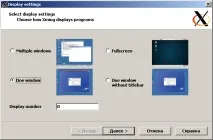
    Залишається переконатися, що на Linux "слухається" UDP порт 177 і підключення не блокуються фаєрволом. Встановлюємо Xming і запускаємо додаток Xlaunch. Для використання XDMCP необхідно вибрати режим роботи в одному вікні:
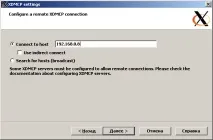
Вибираємо сесію з використанням XDMCP:
Підключення з використанням X11 Forwarding.
    Перевагою вище описаного способу віддаленої роботи з Linux є те, що ви отримуєте повноцінний екран з робочим столом і працюєте так, ніби підключилися до системи локально. Але, якщо Linux встановлений на комп'ютері з низькою продуктивністю, ви відразу помітите значне уповільнення роботи. Це не єдиний, але, мабуть, найнеприємніший недолік.     У таких випадках, може допомогти використання перенаправлення графічного виводу віддаленого Linux (X11 forwarding) у Xming, що використовується як X-сервер, що працює поверх вашого робочого столу Windows з запускаються на Linux графічними програмами. Для організації X11 forwarding нам доведетьсятрохи змінити налаштування ssh-демона Linux, і спеціальним чином налаштувати ssh-клієнт Windows, в якості якого будемо використовувати популярний Putty
X11Forwarding yes X11DisplayOffset 10 X11UseLocalhost yes
    Щоб зміни набули чинності, перезапускаємо демон ssh.
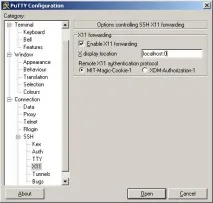
Налаштування Putty.     Основні налаштування можна залишити за замовчуванням або відповідно до ваших уподобань. Для роботи з Xming достатньо підправити тільки секцію SSH:
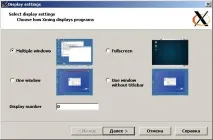
При старті Xming, за потребою задається номер дисплея і вибирається Multiple windows, решта - як і в описаному вище випадку з використанням XDMCP. За допомогою putty підключаємося до Linux і запускаємо потрібну графічну програму, наприклад drakconf - і на комп'ютері з Windows з'являється вікно Центру управління Mandriva Linux. Запустіть іншу програму - з'явиться його вікно.