Відновлюємо старі фотографії
Виходячи із зовнішнього вигляду фото, ми будемо підбирати інструменти для покращення його зовнішнього вигляду.
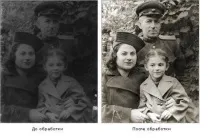
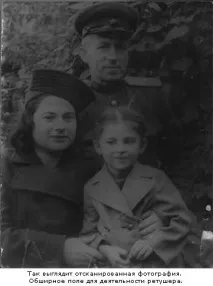
Основою основ процесу є СКАНУВАННЯ ФОТОГРАФІЇ.
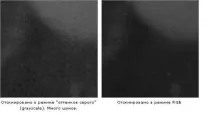
Незважаючи на те, що в більшості чорно-білих фото як такий колір не присутній, все ж їх краще сканувати «кольоровому» режимі (RGB), т.к. скануючи в режимі «відтінки сірого», є ризик отримати гучний і менш якісний результат, працювати з яким буде складніше. Щодо роздільної здатності, то в описуваному прикладі вистачило 300 dpi.
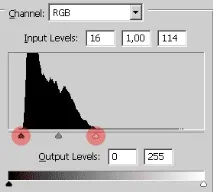
Далі налаштовуємо рівні (Levels).
Використовуючи сполучення клавіш CTRL-L, можна швидко викликати діалогове меню Levels (рівні).
У більшості випадків контраст і динамічний діапазон старих фото невеликий, тобто немає повністю білих або повністю чорних областей, все не цікаво-каламутно-сіре. Саме це і виправимо за допомогою Levels. Для цього повзунки білої та чорної точки слід пересунути до тих точок, де гістограма відображає початок областей з темними та світлими пікселями.
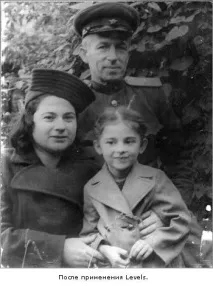
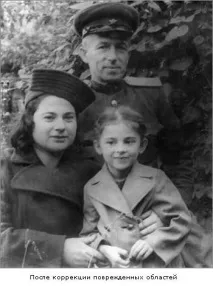
Тепер Видаляємо подряпини і коригуємо пошкоджені області.
За допомогою фільтра Dust & Scratches (Filter-Noise-Dust & Scratches) глобально видаляємо дрібні подряпини і пошкодження. Налаштування фільтра залежать від характеру використовуваного фото, але в основному варто спочатку вибрати мінімально можливий радіус (Radius), - велика частина подряпин вилучиться, щоб зберегти максимум деталей, підібрати поріг (Threshold). Ділянки, де фото пошкоджено, серйозно коригуємо інструментами Patch і Healing Brush.
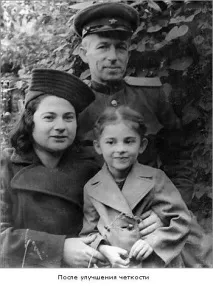
Наступний етап це Покращення чіткості зображення.
Перший раз — для того, щоб покращити загальний контраст фото (повернули відчуття сонячного дня, яке зникло черезвицвітання фотопаперу). Маленька "потужність", великий радіус (Amount 10%, Radius 60, Threshold 0).
Другий раз – щоб покращити локальний контраст, власне чіткість. Маленький радіус і велика в порівнянні з першим разом "потужність" (Amount 40%, Radius 1.6, Threshold 0).
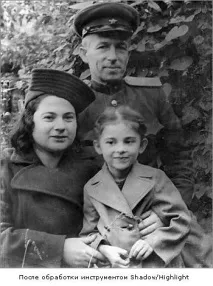
Далі, за допомогою Shadow/Hightlight, ДОДАТКОВО ОБРОБУЄМО ТЕМНІ І СВІТЛІ ОБЛАСТІ.
Цей інструмент дуже зручний для швидкого вияву темних областей зображення. Єдина застереження — підбирайте основні налаштування (Shadows Amount, Radius і Tonal Width) так, щоб не втратити в деталізації, не вбити контраст зробивши зображення «плоським».
І під кінець ДОДАЄМО ТРОХИ КОЛЬОРУ.
Hue/Saturation, - ось той інструмент, який дає можливість робити фото цікавіше, підкреслюючи його цінність для історії та особисто вас (швидкий виклик поєднанням клавіш CTRL-U). Для цього галочкою відзначаємо Colorize та встановлюємо Hue 40 та Saturation 10.
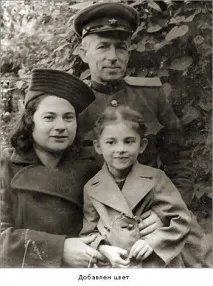
Цей урок описує швидкий, хоч і не ідеальний спосіб покращення фото. для простоти викладу ми використовували шари; для дійсно якісного результату багато областей потребують додаткової обробки; інструменти типу Dust&Scrathes слід застосовувати обережно, т.к. часом вони деструктивно вплинули на зображення; для корекції темних і світлих областей ефективніше було б використовувати криві (Curves).
Так, недоліки є, але навіть за їх наявності, отриманий вами результат приємно здивує і вас і ваших друзів, Не бійтеся пробувати нове, воно не таке страшне як здається. Приємного проведення часу з майстром Photoshop і яскравих вам результатів!