Використання сервера Windows як NAT роутера
Нещодавно мені потрібно встановити тестову мережу в своєму офісі, яка використовує DSL роутер для підключення до інтернету. Тестову мережу потрібно було розташувати в підмережі, окремій від моєї офісної LAN, але при цьому потрібно забезпечити підключення до інтернету. Я вирішив встановити Windows Server 2008 на окремому модулі з двома мережевими картами (NIC), встановити Routing та Remote Access Service (RRAS) на цьому модулі, та використовувати його як роутер між своїм робочим місцем та тестовою мережею (Малюнок 1).
Відкрити в повний розмір' href="http://www.oszone.net/user_img/100117105519/0.jpg" target=_blank $included="null">
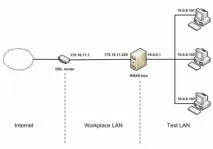
Рисунок 1: Використання RRAS як роутера для підключення між двома підмережами
Встановлення серверного комп'ютера
Спочатку Windows Server 2008 була встановлена на машину з двома мережевими картами, а IPv4 параметри цих карток були налаштовані наступним чином:
NIC підключена до тестової LAN:
NIC підключена до робочої LAN:
Встановлення клієнтських комп'ютерів у тестовій LAN
Далі Windows 7 була встановлена на клієнтські машини, а їх IPv4 параметри були налаштовані таким чином:
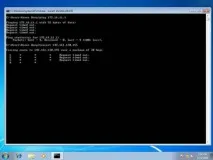
І звичайно, якщо ми спробуємо відкрити якусь веб-сторінку з цієї машини, у нас нічого не вийде (рисунок 3):
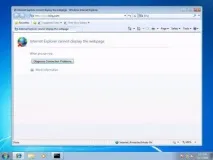
Рисунок 3: Неможливо відкрити Web-сторінку
Встановлення та налаштування RRAS
Щоб забезпечити клієнтським машинам у тестовій мережі доступ до інтернету, нам потрібно встановити роль RRAS на сервері і налаштувати сервер як NAT роутера. Для встановлення RRAS ролі запускаємо майстри додавання нових ролей з диспетчера сервера або в OOBE.exe і додаємо роль Network Policy and Access Services (рисунок 4):
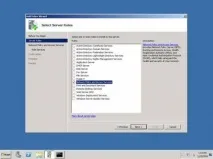
Малюнок 4:Установка RRAS - крок 1
На наступній сторінці майстра вибираємо Служби маршрутизації та віддаленого доступу (Routing and Remote Access Services) для встановлення служб ролі, Remote Access Service and Routing (рисунок 5):
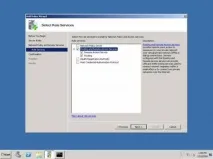
Рисунок 5: Встановлення RRAS – крок 2
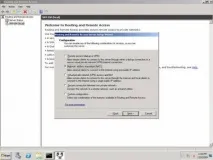
Рисунок 6: Налаштування RRAS для NAT - крок 1
Потім на сторінці NAT Internet Connection вибираємо мережевий інтерфейс, розташований у робочій LAN, який є "публічний інтерфейс" NAT роутера (рисунок 7)
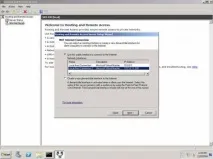
Рисунок 7: Налаштування RRAS для NAT - крок 2
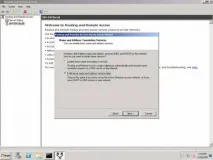
Рисунок 8: Налаштування RRAS для NAT – крок 3
Після завершення роботи майстра служба RRAS запуститься і буде налаштована для маршрутизації IPv4 та NAT. Щоб переконатися в цьому, натисніть правою клавішею на локальному сервері в консолі RRAS і виберіть пункт Властивості (Properties). У закладці Загальні (General) показано, що IPv4 маршрутизація включена, що означає, що пакети IPv4 можуть пересилатися з однієї NIC на іншу (рисунок 9):
Відкрити в повний розмір' href="http://www.oszone.net/user_img/100117105519/9.jpg" target=_blank $included="null">
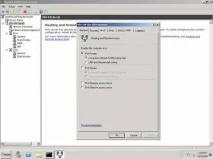
Рисунок 9: Перевірка конфігурації RRAS – крок 1
Вибравши вузол NAT в консолі RRAS, ми можемо побачити, що три мережні інтерфейси були створені, коли NAT була налаштована на сервері за допомогою майстра Routing and Remote Access Server Setup Wizard. На малюнку 10 показано властивості мережі Local Area Connection, яка в даному сценарії є мережним підключенням до тестової мережі (10.0.0.0). Зверніть увагу, що NAT вважає цю мережу "приватною" мережею, тобто мережею, розташованою "за" NAT роутером:
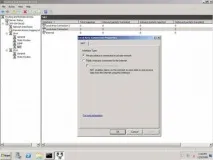
Рисунок 10: Перевірка конфігурації RRAS – крок 2
На малюнку 11 показано властивості мережі Local Area Connection 2,яка у цьому випадку є мережним підключенням до робочої мережі (172.16.11.0). Зверніть увагу, що NAT вважає цю мережу "публічною", тобто мережею, розташованою "перед" (в інтернеті) NAT роутером:
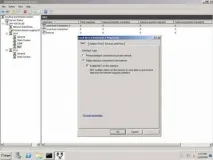
Рисунок 11: Перевірка конфігурації RRAS – крок 3
Інтерфейс внутрішньої мережі також доданий до конфігурації NAT як приватний інтерфейс.
Тестування NAT
На даному етапі NAT була налаштована з IP маршрутизацією, і якщо я спробую виконати команду ping для DSL роутера з клієнтського комп'ютера в тестовій мережі, або якщо спробую виконати трасування маршруту з цієї ж машини до публічного сервера в інтернеті, ці спроби тепер повинні бути успішними (Рисунок 12):
Відкрити в повний розмір' href="http://www.oszone.net/user_img/100117105519/12.jpg" target=_blank $included="null">
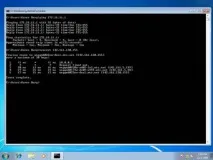
Малюнок 12: Перевірка мережного підключення між тестовою мережею та інтернетом
Так само, якщо я спробую відкрити Web з клієнтського комп'ютера в тестовій мережі, це має вийти (рисунок 13):
Відкрити в повний розмір' href="http://www.oszone.net/user_img/100117105519/13.jpg" target=_blank $included="null">
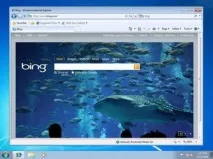
Малюнок 13: Комп'ютери за NAT можуть відкривати Web
Я також можу здійснювати моніторинг активності NAT за допомогою RRAS консолі. Для цього відкриваємо консоль, вибираємо вузол NAT і переглядаємо мережеву статистику для Local Area Connection 2 ("публічний" або інтернет-інтерфейс), як показано на малюнку 14:
Відкрити в повний розмір' href="http://www.oszone.net/user_img/100117105519/14.jpg" target=_blank $included="null">
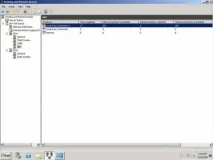
Рисунок 14: Перегляд активності NAT
Зрештою, правим натисканням на цьому інтерфейсі та вибором опції Show Mappings ви можете відкрити окремевікно, в якому зможете побачити подробиці про те, що ваш NAT роутер робить (рисунок 15):
Відкрити в повний розмір' href="http://www.oszone.net/user_img/100117105519/15.jpg" target=_blank $included="null">
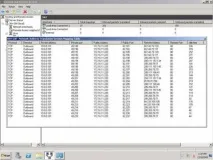
Малюнок 15: Детальна інформація про активність NAT
Висновок
Використовуючи можливості NAT та IP маршрутизації ролі RRAS сервера Windows Server 2008, ви легко зможете встановити окрему тестову підмережу в своїй мережі і переконатися в тому, що комп'ютери в цій підмережі мають доступ до інтернету. У цій статті я надав вам покрокове керівництво з цього процесу.
Посилання по темі
| Задати питання | |
| програми | |
| навчання | |
| іспити | |
| комп'ютери | |
| Безкоштовний дзвінок | |
| ICQ-консультанти | |
| Skype-консультанти | |
| Загальна довідка | |
| Як оформити замовлення | |
| Тарифи доставки | |
| Способи оплати | |
| Прайс лист | |
| Карта сайту | |
| Популярні статті |
| Інформаційна безпека Антивірусне програмне забезпечення та захист від спаму Eset Software |
| Бестселери |
| Курси навчання "Atlassian JIRA - система управління проектами та завданнями на підприємстві" | |
| Microsoft Office 365 для Будинку 32-bit/x64. 5 ПК/Mac + 5 Планшетів + 5 телефонів. Передплата на 1 рік. Електронний ключ | |
| Microsoft Windows 10 Професійна 32-bit/64-bit. Усі мови. Електронний ключ | |
| Microsoft Office для Будинку та Навчання 2019. Всі мови. Електронний ключ | |
| Курс "Oracle. Програмування на SQL та PL/SQL" | |
| Курс "Основи TOGAF® 9" | |
| Microsoft Windows Professional 10 Sngl OLP 1 License No Level Legalization GetGenuine wCOA (FQC-09481) | |
| Microsoft Office 365 Персональний 32-bit/x64. 1 ПК/MAC + 1 Планшет + 1 Телефон. Усі мови. Передплата на 1 рік. Електронний ключ | |
| Windows Server 2016 Standard | |
| Курс "Нотація BPMN 2.0. Її використання для моделювання бізнес-процесів та їх регламентації" | |
| Антивірус ESET NOD32 Antivirus Business Edition | |
| Corel CorelDRAW Home & Student Suite X8 |
| Про нас |
| Інтернет-магазин ITShop.ru пропонує широкий спектр послуг інформаційних технологій та ПЗ. Протягом багатьох років інтернет-магазин пропонує товари та послуги, орієнтовані на бізнес-користувачів та спеціалістів з інформаційних технологій. Хороші відгуки постійних клієнтів та високий рівень фахівців дають змогу отримати найвищий результат при спільній роботі. |