Встановлення віджетів (додатків) на Samsung Smart TV M (2017), K (2016) та J (2015) серій на Tizen OS
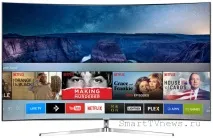
Детальна інструкція щодо встановлення віджетів (додатків) на Samsung Smart TV M (2017), K (2016) та J (2015) серій на Tizen OS за допомогою нового середовища розробки Tizen Studio.
Встановлення та налаштування Tizen Studio
Для початку потрібно скачати і встановити потрібний софт на Ваш ПК або ноутбук. Завантажуємо та ставимо Java, далі потрібно завантажити Tizen Studio with >Важливо: вибирайте версію яка відповідає Вашій системі Windows: 32/64 bit.
Після встановлення Java, переходимо до установки Tizen Studio, якщо потрібно, то можна змінити шлях установки.
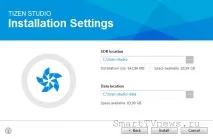
Після успішної установки програми, повинен з'явиться Package Manager, але якщо в друг цього не сталося, то йдемо в папку із встановленою програмою (tizen-studio\package-manager) і знаходимо там файл package-manager.exe і запускаємо Package Manager.
Далі вибираємо install навпаки Tizen SDK tools.
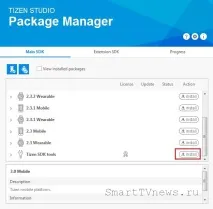
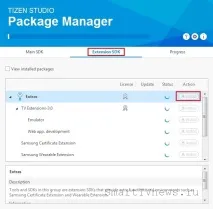
Після встановлення переходимо на вкладку Extension SDK та вибираємо install навпроти Extras.
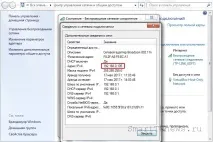
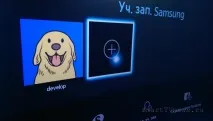
Тепер переходимо до налаштування телевізора на Tizen OS. Відкриваємо Smart Hub, переходимо до розділу Програми та по черговості натисніть на пульті послідовно кнопку «1», «2», «3», «4», «5», якщо їх немає на пульті, натисніть на екранному пульті. У вікні розробки вибираємо ON та натискаємо Enter, далі введіть IP вашого комп'ютера та вибираємо OK.
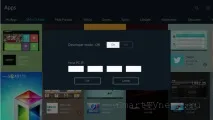
Далі перезавантажуємо телевізор. (Вимикаємо з пульта та відключаємо від електромережі секунд на 30)
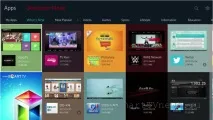
Тепер включаємо телевізор і переходимо до розділу Програми, якщо Ви все зробили правильно, з'явиться напис Developer Mode .
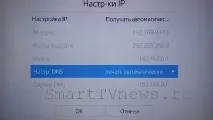
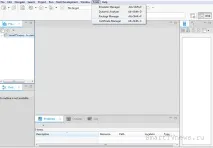
Тепер, повертаємося до Вашого ПК, і запускаємо вже встановлений додаток Tizen Studio, знайти його можна впапці 9tizen-studio/ide/TizenStudio.exe). Після запуску Tizen Studio: 1) Вибираємо Підключення ТВ, 2) вибираємо Плюсик, 3) вводимо будь-яке ім'я (Name), 4) вводимо IP телевізора, 5) тепер натискаємо Add (як показано на фото нижче).
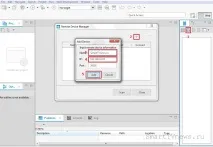
Далі переводимо перемикач у положення On.
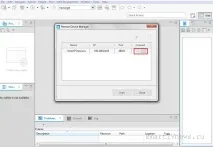
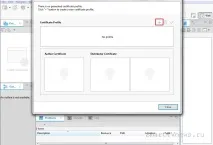
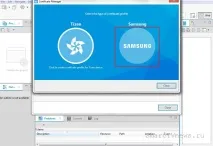
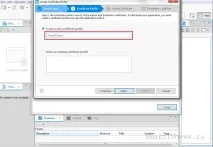
Тепер встановлюємо галочку на TV та вибираємо далі (Next).
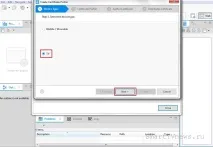
Тут можна ввести будь-яку назву сертифіката.
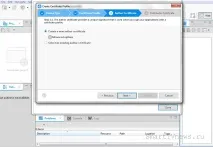
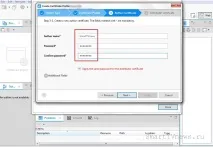
Далі потрібно ввести будь-який Author name і Password (Важливо: ці дані потрібно десь зберегти, так як цілком можливо вони знадобиться вам майбутньому.
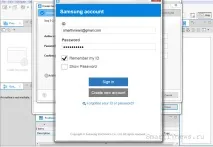
Після успішного входу переходимо далі Next.
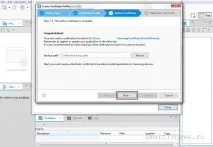
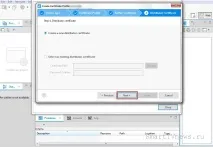
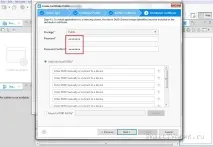
Тепер потрібно ввести Password, можна використовувати такий же, як раніше створювали, все інше залишаємо як є.
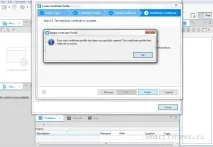
Якщо все зроблено правильно, з'явиться вікно з повідомленням про створення сертифікатів. Важливо: потрібно зберегти сертифікати в іншому місці, не факт, що отримати їх можна лише один раз на конкретний телевізор, папка з сертифікатами знаходиться в Диск:\Users\Ім'я користувача\SamsungCertificate.
Створення проекту в Tizen Studio та встановлення додатків на телевізор
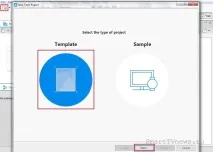
Вибираємо значок створення проекту (ліворуч угорі), вибираємо Template і натискаємо далі.
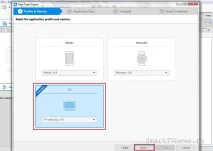
Тут потрібно вибирати ТВ.
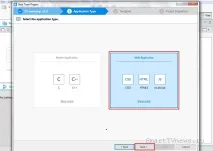
Тепер вибираємо Web Application.
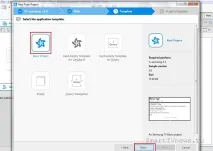
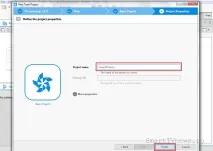
Тут можна ввести будь-який Project name і вибираємо Finish.
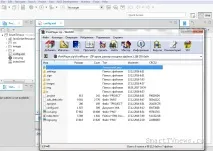
Тепер, Вам потрібно завантажити і розпакувати, наприклад, додаток ForkPlayer для Tizen TV або вибрати Інше. Далі потрібно відкрити архів із файлами програми та перетягнути в проект, погодившись з усім.
Тепер потрібно натискати правою кнопкою мишки за назвою проекту та вибрати Run As - 1, а потім Tizen Web Application. Якщо все зроблено правильно, програма запуститься на вашому телевізорі.