2_Access2007_Форми - Стор 3
Обчислення підсумкових значень
Обчислення підсумкових значень у формі виконується у примітці форми за допомогою вбудованих статистичних функцій, що записуються у виразах обчислюваних елементах управління.
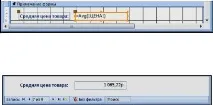
Розмістіть в області примітки форми ТОВАР елемент управління для розрахунку середнього значення ціни всіх товарів, записавши в нього
та у напис Середня ціна товару: (рис. 14). Змініть формат поля на
Щоб розмістити поле, що обчислюється, в області примітки форми, розширте її, встановивши курсор на кордоні, так щоб він прийняв вигляд двонаправленої стрілки, і перетягнувши кордон вниз. Потім клацніть на кнопці Поле (Text Box) у групі Елементи керування (Controls) та
в області примітки викресліть обчислюваний елемент керування.
Мал. 14. Примітка форми як конструктора з полем для обчислення результатів
Багатотаблична форма створюється до роботи з даними кількох взаємозалежних таблиць. Причому форма може бути побудована як безпосередньо на таблицях, і на запитах, відповідно джерелом записів форми може бути таблиця чи запит.
Багатотаблична форма може складатися з головної форми і однієї або декількох підлеглих форм, що включаються, тобто бути складовою. Підлегла форма, зазвичай, будується з урахуванням таблиці, підпорядкованої записів головної форми, т. е. перебуває із нею щодо 1 : М . Підпорядкована форма відображає дані з усіх записів підпорядкованої таблиці, пов'язані із записом головної таблиці, що відображається в основній формі.
Багатотаблична форма може не мати форм, що включаються. У цьому випадку у форму крім полів таблиці, на основі якої вона будується, додаються поля зі зв'язаних таблиць, які є головними щодо основної таблиціформи. У такій формі джерелом даних є запит. Якщо форма створюється майстром, він сам формує запит з урахуванням вибраних таблиць. У формі відображаються дані одного запису запиту, і тому вона аналогічно формі, побудованої на одній таблиці, отримала назву одиночної.
До основних засобів створення багатотабличної форми відносяться майстер форм, конструктор форм та перетягування однієї форми в іншу.
Найбільш технологічним прийомом створення багатотабличної форми засобами Access є початкове створення форм за допомогою майстра з подальшим доопрацюванням в конструкторі. Майстер спрощує процес створення форми, оскільки автоматично виконує більшість необхідних операцій.
Майстер форм надає можливість обрати поля, що включаються у форму, з декількох взаємопов'язаних таблиць, а також запитів. При цьому може бути побудована форма з вбудованою або кнопкою, що викликається підлеглою формою або одиночна форма.
Якщо під час створення форми за допомогою майстра вибрано кілька пов'язаних таблиць Access створює для форми запит на вибірку (інструкцію SELECT мови SQL), який використовується як джерело даних форми.
Деякі завдання зручніше виконувати в режимі конструктора, а не макета, деякі можуть виконуватися лише в режимі конструктора.
Створення багатотабличної форми за допомогою майстра
За допомогою майстра форм створіть форму для роботи з даними про покупців та їх договори. Очевидно, така форма має будуватися на основі двох таблиць: ПОКУПЦІВ і ДОГОВІР, що знаходяться у відношенні 1 : М і пов'язаних полем КОД_ПОК (код покупця). Для одночасної роботи із записом головної та кількома пов'язаними записами підлеглої таблиці доцільно побудувати багатотабличну складову форму, в якій уголовну форму буде вбудована підлегла форма.
Щоб викликати майстра форм, виконайте на вкладці стрічки Створення
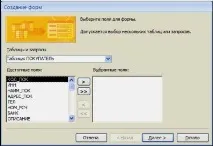
(Create) у групі Форми (Forms) команду Інші форми Майстер форм (More FormsForm Wizard). Відобразиться вікно майстра Створення форм (Form Wizard), представлене на рис. 16.
Мал. 16. Вибір таблиць та полів для створюваної форми
Якщо попередньо в області переходів не була обрана таблиця ПОКУПЦЯ, яка представляє сторону "один" щодо 1 : М таблиць форми, виберіть її в списку Таблиці та запити (Tables and queries) діалогового вікна майстра. Далі відберіть зі списку Доступні поля (Available Fields) необхідні у формі та переходьте до вибору полів із підпорядкованої таблиці ДОГОВІР.
Порядок вибору таблиць не має важливого значення.
З таблиці ПОКУПЕЦЬ обов'язково виберіть ключове поле КОД_ПОК (код покупця) та всі інші обов'язкові поля, інакше форма буде непридатна для введення відомостей про нових покупців. З таблиці ДОГОВІР обов'язково оберіть ключове поле КОД_ДОГ (код договору), а код покупця (поле зв'язку таблиць) вибирати не слід. Значення цього поля неодноразово повторюватимуться у підлеглій формі, якщо покупець уклав кілька договорів, а введення значення цього вторинного ключа в таблицю ДОГОВІР забезпечується формою автоматично.
Якщо вибрано таблиці, для яких не визначено зв'язок у схемі даних, з'явиться повідомлення про неможливість створити форму. При цьому майстер пропонує або змінити склад полів або виводить схему даних для визначення потрібних зв'язків. Після зміни зв'язків майстер має запускатися заново.
Після вибору полів для обох таблиць та натискання кнопки Далі (Next) в
вікні Створення форм (Form Wizard) (рис. 17) у спискуВиберіть тип представлення даних (How do you want to view your data) треба виділити ім'я таблиці ПОКУПЦЯ, що є джерелом даних головної форми. Оскільки ця таблиця була обрана першою, вона вже виділена.
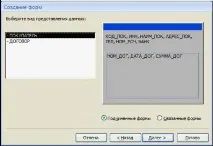
Мал. 17. Вибір варіанта включення підлеглої форми
Таблиця ПОКУПЦЯ, як джерело даних основної форми, в даному випадку є головною по відношенню до іншої обраної для форми таблиці ДОГОВІР, тому у вікні Створення форм (Form Wizard) пропонується вибрати один із двох можливих варіантів підключення форми:
для включення підлеглої форми до головної треба відзначити перемикач Підлеглі форми (Form with subform(s));
для включення кнопки, що викликає пов'язану форму, треба вибрати Пов'язані форми (Linked forms).
Виберемо перший варіант із безпосереднім включенням підлеглої форми. На рис. 17 видно, як розподіляються поля в основній та підлеглій частинах форми при виборі цього варіанту.
Якщо в якості основної форми вибрано підпорядковану таблицю, то створювана багатотаблична форма буде одиночною. При цьому вона міститиме в одному записі поля підлеглої таблиці та відібрані поля головної таблиці. У вікні Створення форм (Form Wizard) автоматично буде встановлено тип форми Одиночна форма (Single Form).
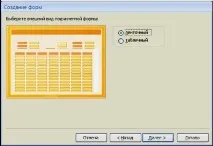
У наступному діалоговому вікні надається можливість обрати вид відображення даних у підлеглій формі: стрічковий (tabular) або табличний (datasheet) (рис. 18). При виборі стрічкового вигляду для списку записів, що виводяться в підпорядкованій формі, назви стовпців (полів) беруться з підпису, заданого в загальних властивостях поля при конструюванні підпорядкованої таблиці.
Мал. 18. Вибір стрічкового вигляду для підлеглої форми
У наступному діалоговому вікні майстра(рис. 19) надається можливість вибрати стиль оформлення, який визначає загальний вигляд форми, відображення написів та значень полів у формі.
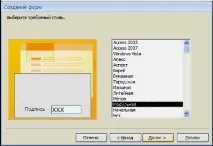
Мал. 19. Вибір оформлення для форми, що створюється
В останньому діалоговому вікні Створення форм (Form Wizard) можна змінити імена основної та підлеглої форми, якщо був обраний варіант з безпосереднім включенням підлеглої форми (рис. 20), або ім'я пов'язаної форми, якщо був обраний варіант увімкнення кнопки, що викликає пов'язану форму.
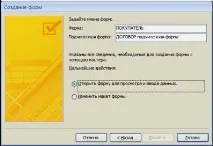
Мал. 20. Завдання імен форм та вибору режиму відображення
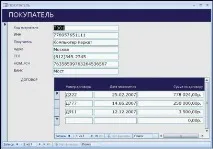
При виборі варіанта Змінити макет форми (Modify the form's design) (див. рис. 21) форма після завершення роботи майстра виводиться в режимі конструктора (рис. 22), що дозволяє зробити необхідне доопрацювання. Форма складається з головної та підлеглої. У головній — стовпчик представлені обрані поля джерела даних головної форми. У підлеглій - у табличному макеті представлені вибрані поля джерела даних підлеглої форми.
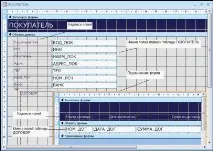
Мал. 22. Форма як конструктора після завершення роботи майстра
У процесі доопрацювання форми, використовуючи техніку редагування форми, можна переміщати поля в головній формі, змінювати їх властивості, у тому числі шрифт та розміри, підпис поля, формувати текст у заголовку форми. Аналогічні дії з доопрацювання виконуються для підлеглої форми.
Слід зазначити виняткову простоту та універсальність всіх дій щодо зміни розмірів, переміщення будь-якого елемента, редагування підписів та подібних дій. На етапі доопрацювання можна виконати більш складні дії з редагування форми і налаштувати складову форму відповідно до будь-яких вимог до інтерфейсу користувача.
Створення одиночної багатотабличноїформи
На вкладці Створити (Create) у групі Форми (Forms) виконайте команду Пуста форма (Blank Form). Відкриється порожня форма