Додавання до документів колонок у стилі бюлетенів
Текст можна відформатувати в стилі газетних колонок, щоб він переходив з однієї колонки до іншої на тій самій сторінці. Ви можете додати стовпчики до всього документа або його частини.
Застосування колонок до документа
На вкладці Макет натисніть кнопку Колонки.
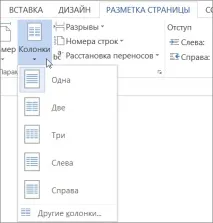
Виберіть потрібний макет колонок. Він буде застосований до всього документа або розділу.
Примітки: Щоб застосувати колонки до частини документа або змінити наявні колонки, зробіть таке.
Перейдіть до тексту або клацніть розділ, який потрібно змінити.
На вкладці Розмітка сторінки натисніть кнопку Колонки.
Виберіть потрібний макет колонок.
Word автоматично встановить ширину стовпчиків за розміром сторінки. Якщо готовий макет не підходить або потрібно більше трьох колонок, виберіть Інші колонки та налаштуйте параметри в діалоговому вікні Колони.
Додаткові відомості про колонки
Якщо документ містить кілька розділів, новий макет колонок буде застосовано лише до поточного розділу.
Для керування перенесенням тексту між колонками можна вставити розрив колонки. Наприклад, можна вставити розрив колонки, щоб завершити абзац в одній колонці та розпочати новий абзац на початку наступної.
Щоб додати лінію між колонками, знову натисніть кнопку Колонки та виберіть Інші колонки. У діалоговому вікні Колони встановіть прапорець Роздільник.