Як додати банер
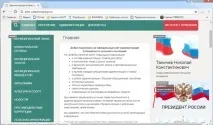
1. Заходьте в адмінку, потім на Головну (або на той матеріал, куди потрібно вставити банер), спускаєтеся до банерів, наводьте курсор на «матеріали» - у вас з'являється контекстне меню в якому потрібно вибрати команду «редагувати» (виділено кольором):

3. Вибираєте команду «повноекранний режим»
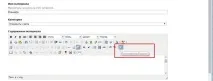
4. Ставіть курсор на вільне місце та вибираєте команду «додати/змінити зображення»
5. У віконці, що відкрилося, натискаєте «Огляд»
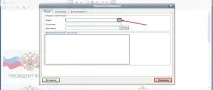
6. Створюєте папку «Банери», натисніть «Створити папку» (якщо така папка вже є, то просто заходьте до неї
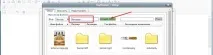
7. Завантажуєте саму картинку-банер (див. малюнок нижче)
ВАЖЛИВО:
При завантаженні картинки (банера) необхідно прибрати галочку з можливості збільшення зображення:
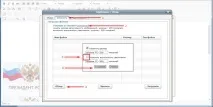
Після цього відкриється вікно перегляду файлів на Вашому комп'ютері. Слід знайти підготовлений для розміщення банер та вибрати команду «Завантажити».
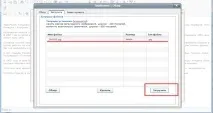
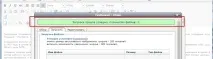
Дочекайте, поки завантажиться зображення (побачте напис про це на салатовому кольорі рядку).
8. Поверніться на першу вкладку, виберіть закручений банер і потім команду вставити
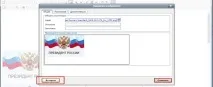
У вас має вийти таке:
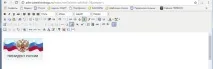
9. Щоб при натисканні на банер, у вас здійснювався перехід на сторонній сайт або підрозділ вашого сайту, потрібно виділити банер (клацнути по ньому правою кнопкою миші) і вибрати команду «додати/змінити посилання»
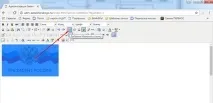
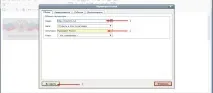
У вікні:
У полі «Заголовок» вводьте назву цього сайту
Натискаєте «Вставити»
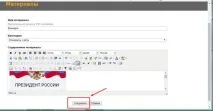
10. Виходьте з повноекранного режиму
Обов'язково зберігаєте свої дії наприкінці роботи:
ВАЖЛИВО. Якщо за підсумками роботи при натисканні на банер перехід на інший сайт не здійснюється, швидше за все ви не прибрали галочку про можливість збільшення, коли завантажували банер. (Див. пункт 7)