Як у Lenovo зайти в «БІОС» без проблем Покроковий посібник для ноутбуків та комп’ютерів
У цій статті описано універсальний алгоритм того, як у Lenovo зайти в Біос. Найчастіше ця операція виконується під час переустановки операційної системи або у разі виникнення неполадок. Якщо зі стаціонарними ПК все зрозуміло, то з ноутбуками доводиться повозитися, оскільки тут можливо кілька варіантів і потрібно з'ясувати те, який з них підходить для даного конкретного пристрою.

Документація
Отримати відповідь на питання "як зайти в "БІОС" Lenovo" можна в документації, яка йде в комплекті з пристроєм. Для стаціонарних ПК – це посібник користувача материнської плати. У ньому цілий розділ присвячений цьому питанню. Крім самої процедури входу в базові налаштування, тут також детально описаний кожен параметр, а також можливі значення. Найчастіше цих цілей використовується клавіша Del. У випадку з ноутбуком ситуація ускладнюється. Тут можуть бути різні варіанти. І один із способів з'ясувати той, який у вашому випадку використовується – це вивчення посібника з експлуатації. У ньому обов'язково описано саму процедуру входження в базові налаштування такого пристрою, як ноутбук Lenovo. Зайти в «БІОС» можна за допомогою одного із трьох варіантів: F1 або F12.
Не завжди зберігається паперовий варіант документації. Особливо це стосується тих пристроїв, які вже понад три роки експлуатуються. Але нічого страшного у цьому немає. У такій ситуації на допомогу має прийти офіційний сайт виробника. Там обов'язково є електронні варіанти всіх посібників з експлуатації. Але тут слід зазначити один важливий момент. У разі стаціонарного ПК слід заходити на сайт виробника материнської плати. А ось у випадку змобільним ПК звертаємося за документацією на сайт компанії «Леново». Посібник з експлуатації має бути саме на цьому ресурсі.

Входимо до BIOS
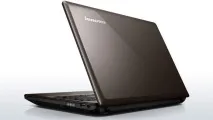
Ну а тепер безпосередньо розберемося з тим, як у Lenovo зайти в Біос. Зробити це можна тільки в процесі тестування обладнання під час включення ПК або його перезавантаження. У свою чергу, в операційній системі отримати доступ до базових налаштувань персонального комп'ютера неможливо. При появі першого вікна (це може бути вікно з параметрами ПК або логотип виробника) затискаємо ту клавішу, яка була з'ясована на попередньому етапі. Після того, як рядок "Press b to setup" (замість b має бути та клавіша, яка використовується для доступу до BIOS) зміниться на "Entering to Setup", відпускаємо її. Після закінчення збору інформації автоматично відкриється вікно з Біосом. Тепер можна робити необхідні зміни значень. Після закінчення обов'язково їх потрібно зберегти, натиснувши F10 та відповівши "Yes" у наступному запиті.
Висновок
В рамках даного матеріалу було описано те, як у Lenovo зайти в Біос. Найпростіше це зробити на стаціонарному системному блоці. І тут використовується лише одна клавіша – Del. А от у випадку з ноутбуком все значно складніше. Можливі різні варіанти: F1 чи F12. Який з них використовується на вашому мобільному ПК, можна легко і просто з'ясувати, дотримуючись вказівок, викладених у цій статті. Ну а потім не складе особливих труднощів увійти в систему базових налаштувань комп'ютера даного виробника.