Як використовувати операції у Photoshop
У цій серії уроків ми розглянемо все, що потрібно знати про операції в Photoshop, щоб успішно працювати з ними. Ми познайомимося з поняттям «Операція» (Action) та визначимо різницю між однією операцією та набором операцій. Також ми вивчимо деякі операції, представлені у програмі за замовчуванням, та додаткові набори операцій, які спочатку встановлені у програмі Photoshop.
Ми докладно вивчимо вміст панелі «Операції», розглянемо, як запускати операцію, як її редагувати, як переглядати деталі операції, як аналізувати операцію, розбиваючи її на окремі кроки, як завантажувати, зберігати та видаляти операції та, звичайно, як створювати наші власні операції . Матеріалу для вивчення дуже багато, тож давайте почнемо!
Посилання на окремі уроки.
Якщо ви хочете вивчити весь матеріал про операції в Photoshop, я настійно рекомендую вам прочитати всі уроки від початку і до кінця, оскільки кожна нова тема уроку заснована на попередніх темах. Таким чином, якщо ви перейдете, наприклад, відразу до уроку з запису операцій, пропустіть багато корисної інформації. Однак, якщо ви все-таки не хочете вивчити весь матеріал, то нижче для зручності представлені посилання на окремі теми:
Навіщо потрібні операції у програмі Photoshop
Давайте уявимо, що Ви - лінива людина. Ні-ні, не переживайте, крім нас із вами цього більше ніхто не впізнає! Визнайте, що Ви любите відливати від роботи, принаймні, коли вона досить нудна. Звичайно, коли завдання цікаве і вимагає кмітливості та винахідливості, вас не відірвати від справи. Усі люблять похвалитися здобутками. Але коли ми стикаємося з монотонною, нудною, одноманітною роботою (відомою як «чорнова робота»), нам одразу здається, що вона забираєнадто багато нашого часу, і ми відчайдушно хочемо перекласти цю роботу на іншу, а самі трохи відпочити, випивши заслужену чашку кави.
А якщо ви могли б перекласти частину цих рутинних завдань на програму Photoshop? А що якби був спосіб зайнятися чимось іншим, поки програма ретельно відстежуватиме кожен крок монотонної операції та виконуватиме її за Вас? Хороша новина! Програма Photoshop, дійсно, може звільнити Вас від виконання нудних повторюваних дій! І як завжди, за гарною новиною слід погана - програма Photoshop не зможе зробити за вас абсолютно все (але може, це і не треба - тоді чим же займатиметеся ви?).
Існують певні речі, які програма не в змозі виконати сама: наприклад, ви не можете виділити будь-яку людину на зображенні за допомогою інструменту «Лассо», а потім чекати від програми, що вона автоматично виділятиме людей подібним чином на інших фотографіях. Не буде (принаймні не найближчими роками)! Тим не менш, досить багато дій програма зможе виконати за вас, якщо ви вкажете, як це робити.
У міру Вашого знайомства з операціями, вивчення їх властивостей та особливостей, виконання, здавалося б, неможливих дій, ви зрозумієте, наскільки корисним та продуманим може бути застосування операцій. Тільки уявіть – ви закінчили працювати зі складним фотоефектом, що вимагає великих тимчасових витрат, що передбачає виконання величезної кількості окремих дій (кроків), і тепер ви можете застосувати цей ефект для обробки іншої фотографії або безлічі фотографій, просто натиснувши кнопку «Виконати» на панелі операцій. Вражає?
Звичайно, операції у програмі Photoshop можна використовувати і для вирішення простих завдань, як ми іпобачимо далі.
Операції у програмі Photoshop – наскільки важливо їх знати
Формально кажучи, для роботи у Photoshop знати операції не обов'язково. Я маю на увазі, що немає такої дії в програмі, яку ви не зробили б без застосування операцій. Якщо ви захочете, ви можете навіть все життя пропрацювати у програмі Photoshop і жодного разу не скористатися панеллю операцій. Операції були розроблені тільки для того, щоб зробити наше життя легшим, як і у випадку з автомобілем – річ, безумовно, зручна, але хіба життєво необхідно знати, як його керувати (або принаймні знати будь-кого, хто міг би вас возити)?
Формально, можна ходити пішки і, зрештою, все одно проходити в потрібне місце, але до чого витрачати години на піші походи, якщо автомобіль здатний доставити вас до пункту призначення в рази швидше (ми не беремо до уваги додаткові фінансові витрати, шкода здоров'я та навколишнього середовища).
Уявіть, що у вас є сотня або навіть тисяча фотографій, розмір яких вам потрібно змінити для розміщення в Інтернеті або для друку, і ви змушені сидіти перед монітором і змінювати розмір кожної фотографії окремо. В кращому випадку, ви скористаєтеся клавішними комбінаціями, але все одно при цьому витратите дуже багато часу, часу, який ви могли б провести з більшою користю для себе!
Страх, занепокоєння і збентеження.
Незважаючи на те, що операції є, безумовно, корисним і чудовим параметром, багато користувачів програми Photoshop, навіть ті, хто працюють з програмою довгий час, намагаються триматися від даного параметра подалі через страх, занепокоєння і замішання. Багато людей натискають на червону кнопку «Запис» і потім раптово відчувають сум'яття, начебтомаленька червона кнопочка на панелі "Операції" спостерігає і глузує з них. Краплі поту починають стікати по їхніх обличчях, руки починають трястись, і в одну мить їх охоплює справжнісінька паніка!
Причина полягає в наступному: засоби управління записом та відтворенням на панелі «Операції» дуже схожі на традиційні кнопки запису та відтворення на більшості записуючих пристроїв. Оскільки більшість записуючих пристроїв фіксує все, що відбувається в реальному часі, люди помилково думають, що після натискання кнопки «Запис» на панелі операцій програма починає записувати в режимі реального часу абсолютно все. Вони починають записувати порядок дій так швидко, як тільки можливо, побоюючись, що програма втратить терпіння, внаслідок чого починається паніка і з'являються подальші помилки, що ще більше посилюють панічний стан. Потім раптово люди розуміють, що вони пропустили якусь дію, і вся послідовність неправильна, і перш ніж помилку буде знайдено, йде гарячкове натискання кнопки Escape і обіцянка не повторювати весь цей кошмар.
Якщо ваша поведінка схожа на вищеописану, глибоко вдихніть і розслабтеся. Для паніки або поспіху під час запису операцій немає жодних причин, тому що запис не відбувається в режимі реального часу.
Давайте ще раз уточнимо цей пункт, щоб внести ясність - операції не записуються в режимі реального часу! Ви спокійно можете натиснути на кнопку «Запис», піти з дому, сходити в кіно або в кафе, повернутися, подивитися телевізор, прийняти душ і потім, через багато годин, повернутися до екрану комп'ютера і почати, нарешті, працювати над послідовністю кроків потрібно записати для операції – програмі буде все одно. Справді, всеодно.
Усі записи у Photoshop самі є кроками операції, незалежно від того, як довго вам довелося їх виконувати або скільки часу у вас пройшло між кроками. Не соромтеся витрачати стільки часу на запис операції, скільки вам потрібно. Навіть якщо ви зробите помилку, (а це може статися з кожним, навіть з найдосвідченішим користувачем) ви можете легко повернутися до попередніх дій і внести зміни, оскільки операції редагувати дуже просто. Адже, перш за все, вони покликані полегшити життя, а не вивести з себе.
Властивість сумісності операцій
Ще однією важливою перевагою операцій є їхня доступність. Формально, ви можете записати операцію в одній версії Photoshop, і вона буде працювати у всіх інших версіях програми! Більше того, операції сумісні з різними операційними середовищами, тобто можна записати операцію на комп'ютері з операційною системою (ОС) Windows і потім без проблем відтворити її на комп'ютері з ОС Mac OS і навпаки!
Зверніть увагу, що при вказанні переваги операцій я вжив слово «формально», тому що ви можете зіткнутися з ситуаціями, коли операція, записана в одній версії програми, не працюватиме в іншій версії, принаймні без спеціальної обробки.
Я зараз поясню, у чому причина з погляду здорового глузду. Якщо ви, наприклад, записуєте операцію у версії програми Photoshop CS3 і використовуєте при цьому нові риси (параметри) даної версії, то при відтворенні цієї операції в попередніх версіях програми, де ці параметри не доступні, операція не працюватиме. Чому? Тому що операція використовує параметр, доступний лише у версії програми Photoshop CS3.
У більшості випадків, ви будете цілкомуспішно використовувати операції, які були записані в попередніх версіях програми, так як практично всі параметри ранніх версій доступні і в пізніших версіях. Але якщо ви запишите операцію в одній з останніх версій програми Photoshop і захочете, щоб вона відтворювалася в попередніх версіях, то ви, напевно, використовуватимете при записі ті команди і параметри, які також присутні і в попередніх версіях. Логічно, чи не так?
Панель «Операції»
Трохи згодом ми розглянемо, як записати просту операцію, щоб ви могли зрозуміти принцип її дії. Однак перш ніж ми щось запишемо, давайте спочатку вивчимо основні команди панелі «Операції» (Actions). На цій панелі розміщується все, що пов'язано з операціями у програмі Photoshop, починаючи з запису та відтворення операцій і закінчуючи їх збереженням, редагуванням, видаленням та групуванням. За замовчуванням панель "Операції" згрупована разом з панеллю "Історія" (History), хоча нічого спільного між цими панелями немає. Також за замовчуванням видимою є панель «Історія», в той час як панель «Операції» захована за нею. Щоб відобразити панель «Операції», необхідно натиснути на вкладку з назвою панелі:
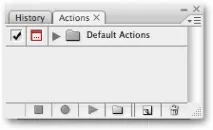
Якщо з якихось причин панель «Операції» не відкрилася на вашому екрані, ви можете отримати доступ до неї, перейшовши в пункт «Вікно» (Window) у рядку меню у верхній частині екрана і далі вибравши «Операції» (Actions). На перший погляд, панель «Операції» не містить багато елементів, але давайте все-таки розглянемо її докладніше.
Кнопки керування
Якщо ви поглянете на нижню частину панелі, побачите ряд значків, схожих на значки більшості інших панелей програми Photoshop:
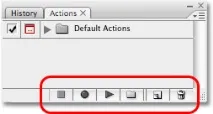
Значки у нижній частині панелі"Операції"
Зверніть увагу, як схожі три значки з лівого боку на традиційні кнопки управління записуючих пристроїв, і дійсно, як я вже згадував раніше, вони відповідають за ті самі функції. Зліва направо на панелі розташовані значки "Зупинка відтворення/запису операції" (Stop) (значок у вигляді квадрата), "Початок запису" (Record), "Відтворення активної операції/команди" (Play), "Створення нового набору операцій" (New Action Set), "Створення нової операції" (New Action) і, нарешті, значок сміттєвого кошика для видалення операцій та наборів операцій.
Меню панелі "Операції"
Як і всі панелі програми, панель «Операції» має своє спливаюче меню, де ми можемо отримати доступ до різних параметрів та команд, а також завантажити додаткові набори операцій. У моєму випадку я працюю у версії програми Photoshop CS3, і якщо у вас та сама версія, то ви можете відкрити це меню, натиснувши на відповідний значок меню у верхньому правому куті панелі «Операції». Якщо ви працюєте в більш ранній версії програми, то у правому верхньому кутку ви маєте побачити маленьку правосторонню стрілку. Натисніть на неї, щоб отримати доступ до меню:
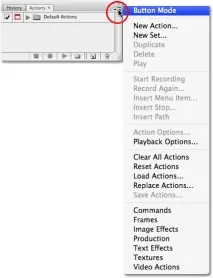
Для відображення спливаючого меню клацніть по значку меню або праворуч стрілкою
Усі команди, які ми розглянули з вами в нижній частині панелі («Зупинка відтворення/запису операції», «Початок запису», «Відтворення активної операції/команди», «Створення нового набору операцій, «Створення нової операції» та «Видалити») , також представлені і у спливаючому меню, тому частина команд меню повторюється (як і багатьох інших розділах програми), а частина команд – нова, наприклад, команди для редагування операцій, такі як: «Вставити пункт Меню» (Insert Menu Item),"Вставити зупинку" (Insert Stop) і "Вставити контур" (Insert Path). Спливаюче меню також містить команди для завантаження операцій, їх заміни, відновлення та скидання. Ці команди меню ви будете використовувати при роботі з операціями найчастіше.
У самому низу списку меню розташовані додаткові набори операцій, які йдуть разом із програмою Photoshop, такі як "Рамки" (Frames), "Ефекти для зображень" (Image Effects), "Ефекти для тексту" (Text Effects) та інші. Деякі з операцій, які ви знайдете в цих наборах, можуть бути справді корисними для вас, але на відміну від набору операцій, встановлених за замовчуванням, ці операції не завантажені в програму автоматично. Як завантажити ці додаткові набори операцій, ми розглянемо докладніше на наступних уроках!