Менеджер файлів

Все має лежати на своїх місцях
Деякі операції зі структурою можна виконати лише з адміністративної частини. У цьому випадку контент-менеджер може скористатисяМенеджером файлів, який надає широкі можливості роботи з файлами і папками, а принципи його роботи повторюють знайомий всім провідник Windows.
Інструменти Менеджера файлів дозволяють:
Перейти до Менеджера файлів можна як з адміністративного розділу ( Контент > Структура сайту ), так і з публічної частини ( Структура > В панелі управління ):
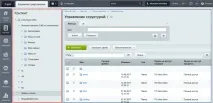
У лівій частині вікна ми вибираємо потрібну нам папку, а у правій відображається список елементів Робота зі списками у файловому менеджері аналогічна роботі з будь-якими списками в адміністративній частині. Детальніше. всередині цієї папки. Загальний підхід нагадує роботу з провідником Windows або іншим менеджером файлів.
Ми маємо можливість працювати як з логічною, так і фізичною структурою сайту.
Робота з логічною структурою
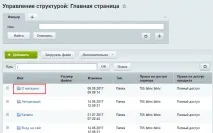
На верхньому рівні менеджера файлів розташований список сайтів
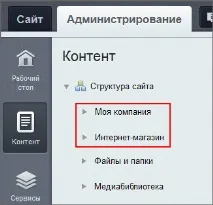
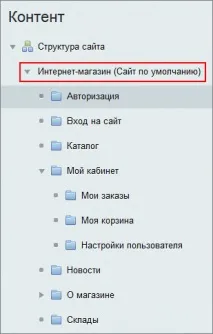
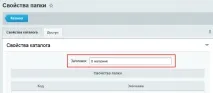
Структура у разі створюється з урахуванням заголовків, які встановлюються у властивостях папок у межах фізичної структури. Наприклад, якщо для папки /about у властивостях встановлений заголовок
Робота з фізичною структурою
Для доступу до фізичної структури призначено пунктФайли та папки:
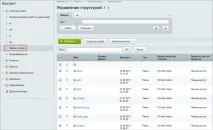
В рамках фізичної структури всі файли та папки відображаються так, як вони розташовані на сервері. Так само вона дозволяєвидаляти та переміщати файли (на відміну від логічної).
Висновок
Файловий менеджер – інструмент для роботи з фізичною та логічною структурою сайту з адміністративного розділу.