Налаштування VMware Workstation - СтудІзба
НалаштуванняVMwareWorkstation
При першому запуску VMware Workstation на екрані з'являються два вікна: на передньому плані - вікно з порадами на кожен день, а за ним - основне вікно VMware Workstation. Без порад від розробників VMware ми зможемо обійтися, тому перейдемо безпосередньо до роботи з основним вікном (рис. 3.7).
Його інтерфейс досить докладно описаний у розділі "Створення та налаштування віртуальної машини", а зараз зупинимося лише на одному меню цього вікна - Edit (Правка), а точніше - на команді Preferences (Переваги) цього меню.
Ця команда забезпечує доступ до основних параметрів роботи VMware, які розподілені по семи вкладках діалогового вікна (рис. 3.8).
n вказати на необхідність зберігання списку ВМ, які працювали у попередньому сеансі, встановивши прапорець Remember opened virtual machines between sessions (запам'ятовувати відкриті віртуальні машини між сесіями); у цьому випадку при наступному запуску VMware у правій частині основного вікна будуть представлені вкладки для всіх ВМ, що залишалися відкритими після завершення попереднього сеансу;
n вказати на необхідність і встановити періодичність автоматичного оновлення VMware через Інтернет.
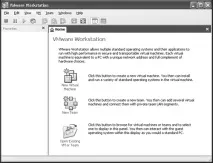
Мал. 3.7.Основне вікно VMware Workstation у вихідному стані
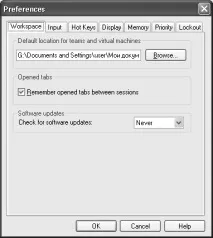
Мал. 3.8.Вікно налаштування VMware Workstation
Перша вкладка, Workspace (Робочий простір) дозволяє:
n вибрати папку, яка використовується за умовчанням для зберігання даних про створювані віртуальні машини (у вихідному стані такою є папка Мої документи активного користувача);
n вказати на необхідність зберігання списку ВМ, які працювали у попередньому сеансі, встановивши прапорець Rememberopened virtual machines between sessions (Запам'ятовувати відкриті віртуальні машини між сесіями); у цьому випадку при наступному запуску VMware у правій частині основного вікна будуть представлені вкладки для ВМ, що залишалися відкритими при завершенні попереднього сеансу;
n вказати на необхідність і встановити періодичність автоматичного оновлення VMware через Інтернет.
Елементи керування, розміщені на вкладках Input (Введення), Hot keys (Гарячі клавіші) та Priority (Пріоритет), визначають правила використання миші та клавіатури віртуальними машинами та хостовою ОС. Докладніше ці елементи керування описані в підрозділі “Конфігурування зовнішніх пристроїв” розділу “Створення та налаштування віртуальної машини”.
Вкладка Display (Відображення) дозволяє підібрати відповідний варіант відображення основного вікна VMware, а також вікна віртуальної машини при роботі в повноекранному режимі (рис. 3.9).
Елементи керування, наявні на вкладці Memory (Пам'ять), визначають режим виділення оперативної пам'яті хост-комп'ютера VMware та працюючим ВМ (рис. 3.10).
Повзунок Reserved Memory (Зарезервована пам'ять) дозволяє вказати, який обсяг фізичної оперативної пам'яті дозволено використовувати VMware для "власних потреб" та для роботи віртуальних машин. Мінімальне значення цього параметра відповідає мінімальному об'єму ОП, при якому можлива робота VMware, максимальне значення визначається тією частиною ОП, що залишилася, яка мінімально необхідна для роботи хостової ОС. Переміщення повзунка в той чи інший бік знижує швидкодію або VMware і запущених ВМ, або хостової ОС та її додатків. Правда, слід мати на увазі, що VMware не захоплює відразу весь виділений їй простір: воно виділяється монітором ВМ при необхідності.
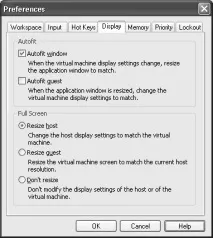
Мал. 3.9.Вкладка Display вікна налаштування VMware Workstation
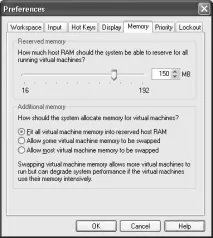
Мал. 3.10.Вкладка Memory вікна налаштування VMware Workstation
Група перемикачів Additional Memory (Додаткова пам'ять) дозволяє дещо пом'якшити обмеження на обсяг ОП, що використовується на користь VMware:
n Fit all virtual machine memory into reserved host RAM (Привести ОП всіх віртуальних машин у відповідність до об'єму зарезервованої пам'яті) — ВМ, що запускаються, можуть використовувати тільки наявну в розпорядженні VMware фізичну ОП; якщо при запуску черговий ВМ (або нового додатка всередині ВМ) виявиться, що вільної пам'яті немає, то запуск не відбудеться, і на екрані з'явиться відповідне повідомлення;
n Allow some virtual machine memory to be swapped (Дозволити підкачування для деяких ВМ) - якщо при запуску чергової ВМ (або нової програми всередині ВМ) виявиться, що вільної пам'яті немає, то VMware дозволить хостовій ОС перемістити частину даних з ОП на жорсткий диск ( у системний файл підкачування); це дозволить VMware використовувати частину ВП, що вивільнилася, для запуску чергової ВМ (або нового додатка всередині ВМ), правда, швидкодія всіх ВМ при цьому знизиться через витрати часу на підкачування;
n Allow most virtual machine memory to be swapped (Дозволити підкачування для більшості ВМ) — якщо при запуску чергового ВМ (або нового додатка всередині ВМ) виявиться, що вільної пам'яті немає, то VMware дозволить хостовій ОС перемістити значну частину даних із ВП на жорсткий диск .
Слід пам'ятати, що з кожної ВМ можна індивідуально задати обсяг використовуваної ОП. Однак при цьому верхня межа пам'яті залежить від максимального сумарного об'єму ВП, заданого повзунком Reserved Memory.
Наступна вкладка вікнаНалаштування VMware називається Lockout (Блокування). Існуючі на ній елементи дозволяють керувати доступом користувачів до базових можливостей VMware (рис. 3.11).
У вихідному стані параметри безпеки вимкнені — прапорець Enable administrative lockout (Дозволити адміністративне блокування) скинутий. Це означає, що користувач з будь-яким обліковим записом, який має право запуску VMware, також допущений до зміни параметрів роботи VMware. Щоб дозволити доступ до певних можливостей VMware лише користувачам, яким відомий пароль блокування, виконайте таке:
1. Встановіть прапорець Enable administrative lockout.
2.У полях Password (Пароль) та Confirm password (Підтвердження пароля) введіть “таємне слово”.
3.Встановіть прапорці для тих функцій, доступ до яких повинен блокуватись:
q Create new teams and virtual machines — створення нових віртуальних машин;
q Edit teams and virtual machine configurations — зміна конфігурації віртуальної машини;
q Manage virtual networks — керування віртуальними мережами.
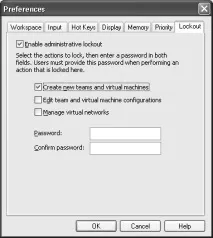
Мал. 3.11.Вкладка Memory вікна налаштування VMware Workstation
Як було сказано, параметри, що встановлюються у вікні налаштування VMware Workstation, застосовуються до всіх новостворених ВМ. Деякі з них можуть бути скориговані для кожної ВМ індивідуально після її створення.
Створення та налаштування віртуальноїмашини
На відміну від Virtual PC, у вихідному стані основне вікно VMware поєднує і панель управління віртуальними машинами, і "екрани моніторів" ВМ (вони додаються у вигляді вкладок у правій частині вікна під час створення ВМ).
Панель управління віртуальними машинами
Елементи управління віртуальнимимашинами розподілені за трьома областями основного вікна VMware (див. рис. 3.7):
n у верхній частині вікна розташовані рядок меню і панель інструментів, на яку винесені кнопки для запуску команд, що найчастіше використовуються;
n у лівій частині вікна знаходиться панель Favorites (Вибрані), яка служить для відображення списку найбільш “популярних” віртуальних машин; панель можна закрити, клацнувши на кнопці з хрестиком; щоб її знову відкрити, потрібно вибрати в меню View (Вид) команду Favorites;
n праву, велику, частина вікна, займає вкладка Home (вихідна позиція), і навіть вкладки працюючих ВМ (якщо є).
Після запуску хоча б однієї ВМ у рядку стану вікна з'являються значки, що забезпечують доступ до параметрів зовнішніх пристроїв ВМ (подібно до того, як подібні значки використовуються у Virtual PC).
Кнопки, які розміщені на панелі інструментів вікна, розділені, у свою чергу, на чотири групи (рис. 3.12).
n Перші чотири (ліворуч) кнопки керують станом активної ВМ (тою, яка вибрана у списку або вкладка якої відкрита у правій частині вікна):
q Powers off (Вимкнути) — зупинка ВМ (кнопка доступна, якщо вибрана ВМ запущена та працює);
q Suspends (Зупинити) — переведення ВМ у неактивний режим; тимчасово призупинення ВМ переривається виконання всіх операцій, вироблених гостьовий ОС чи її додатками; візуально вікно (вкладка) пріостановленої ВМ виглядає майже так само, як вікно зупиненої ВМ (як саме — розказано в підрозділі “Створення віртуальної машини”);
q Powers On (Увімкнути) — запуск ВМ, а також відновлення роботи ВМ у режимі паузи (кнопка доступна, якщо вибрана ВМ ще не запущена або перебуває в режимі паузи);
q Resets (Скинути) - "гарячий" перезапуск ВМ (діякнопки аналогічно дії однойменної кнопки реального комп'ютера).
n Три наступні кнопки забезпечують створення знімка стану ВМ та повернення до вибраного стану у разі потреби:
q Snapshot (Знімок) – створення знімка стану ВМ;
q Revert (Повернення) – повернення до стану ВМ, збереженого у вигляді знімка;
q Manage snapshots (Керування знімками) — Виклик додаткового вікна, щоб вибрати потрібний знімок.
n Дві кнопки керують розмірами вікна ВМ:
q Full Screen (Повноекранний режим) — переведення вікна ВМ у повноекранний режим;
q Quick switch (Швидке перемикання) — переведення вікна ВМ у “проміжний” стан (щось середнє між повноекранним та віконним режимами).
n Останні дві кнопки керують зовнішнім виглядом вікна ВМ:
q Summary view (Узагальнене подання) — на вкладці ВМ відображаються відомості про конфігурацію ВМ;
q Console view (У вигляді консолі) — вкладка ВМ використовується як монітор гостьової ОС.
Мал. 3.12.Панель інструментів основного вікна VMware