Плагіни закладки у Sketch, генерація стилів та експорт слайсів у Adobe After Effec

Вкладені символи – це, поза всяким сумнівом, найкрутіша фішка Sketch
Поділитися
Плагін Bookmark: створюємо закладки у документі Sketch
Зробіть закладку в потрібному місці та розкрийте її у Sketch.app
Працюючи з довгими документами в Sketch.app, я постійно думав, як було б зручно швидко переміщатися між потрібними частинами. Зрештою я написав для цього невеликий скрипт. Ви можете зберегти до 5 закладок на кожній сторінці та швидко переміщатися між ними.
Встановлення не повинно викликати особливих проблем. Ось два способи:
Встановлення за допомогою Sketch Toolbox (рекомендується)
- Встановіть програму з http://sketchtoolbox.com/
- Встановіть плагін за допомогою програми.
- Можете розпочати його використання.
Встановлення з репозиторію
- Завантажте та відкрийте Bookmark-master.zip
- Перейдіть в меню Sketch в Plugins ▸ Manage Plugins… ▸ (Settings gear symbol) ▸ Show Plugins Folder
- Помістіть Bookmark.sketchplugin у знайдену директорію плагінів
Як використовувати
Щоб завантажити закладку, виберіть Plugins ▸ Bookmark ▸ Load bookmark 1 на панелі меню Sketch або використовуйте клавішу fn + 1 , щоб відкрити збережену закладку. Якщо ви зберігаєте нову закладку на той же номер, стара стирається.
Наразі Bookmark підтримує до 5 закладок на одну сторінку. Якщо з якоїсь причини ви хочете видалити всі закладки для поточної сторінки, скористайтеся відповідною опцією в меню плагіна.
- fn + ⇧ shift + 1 – Зберегти закладку 1 для поточної сторінки
- fn + ⇧ shift + 2 – Зберегтизакладку 2 для поточної сторінки
- fn + ⇧ shift + 3 – Зберегти закладку 3 для поточної сторінки
- fn + ⇧ shift + 4 – Зберегти закладку 4 для поточної сторінки
- fn + ⇧ shift + 5 – Зберегти закладку 5 для поточної сторінки
- fn + 1 – Перейти на закладку 1 для поточної сторінки
- fn + 2 – Перейти на закладку 2 для поточної сторінки
- fn + 3 – Перейти на закладку 3 для поточної сторінки
- fn + 4 – Перейти на закладку 4 для поточної сторінки
- fn + 5 – Перейти на закладку 5 для поточної сторінки
Генератор стилів Sketch
Sketch Styles Generator - це плагін, створений для Sketch, допомагає дизайнерам у генерації загальних стилів (Shared Styles) для Design System без необхідності звертатися до різних посібників від сторонніх інструментів типу Craft.
Чому цей плагін?
- Sketch не дозволяє генерувати безліч загальних стилів (текст та/або фігури) одночасно
- Sketch додає суфікс Style до назви кожного стилю, який ви створюєте
- Craft та інші інструменти змушують діяти в рамках певних стандартів, які завжди підходять під вашу стилізацію.
Якщо ви зіткнулися як мінімум з однією з перерахованих вище проблем, то напевно знаєте, наскільки складним може бути bootstrap дизайн-системи. Створення вручну, перейменування та повторні перевірки кожного загального стилю забирають багато часу. А час – це найдорожчий ресурс!
Sketch Styles Generator дозволяє виділити будь-яку кількість шарів (тексти, фігури, або все відразу) і генерувати безліч загальних стилів, які будуть називатися точно як шари.
Вручну
- Завантажте репозиторій у вигляді zip-архіву
- Розархівуйте файл sketch-style-generator.zip
- Перейдіть до папки sketch-styles-generator/plugin/
- Двічі клацніть на Sketch Styles Generator.sketchplugin для встановлення
Через термінал
Клонуйте репозиторій Github
Перемістіть до директорії плагінів
Відкрийте плагін для встановлення у Sketch
Використання
- Перейменуйте шари так, як ви хотіли б назвати майбутні загальні шари. Цей нудний процес можна значно прискорити за допомогою плагінів на кшталт Find-And-Replace та RenameIt.
- Виділіть всі шари, неважливо, фігури це чи текст
- Запустіть плагін через меню Plugins->Styles Generator->Generate Shared Styles, або за допомогою гарячої клавіші ctrl+cmd+s
- Маленька собачка внизу вікна покаже кількість стилів, що згенерували, і як багато стилів було пропущено.
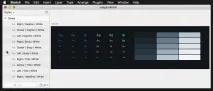
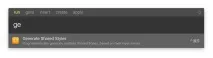
Sketch Styles Generator зараз повністю інтегрований у Sketch Runner, відмінний інструмент для прискорення роботи у Sketch. Ви можете запустити плагін, просто ввівши перші літери його назви.
Що означає “пропущені стилі”?
Якщо є кілька шарів із однією назвою, генерується лише перший. Після того, як я попрацював з плагіном якийсь час, він здався кориснішим, ніж опції видалення/оновлення/дублювання загальних стилів.
Що станеться, якщо виділити безліч елементів, включаючи символи?
Sketch Styles Generator визначить тип виділеного шару, автоматично виключить символи та інші сутності, які не можна конвертувати у текстовий чи загальний стиль.
Плагін Sketch2AE: експорт слайсів з Sketch до Adobe After Effects
Цей Sketch-плагін дозволяє експортувати слайси в Adobe After Effects та автоматично їхпозиціонувати. Більше того, ви можете використовувати опцію Save Frame As Photoshop Layers усередині AE для експорту вмісту у Photoshop!
- Завантажте файл плагіна та розархівуйте.
- Двічі клацніть на Sketch2AE.sketchplugin.
Як використовувати:
Збережіть свою роботу у Sketch.
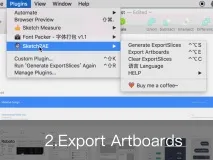
- Виділіть групи шарів, які потрібно експортувати до списку шарів (згрупуйте, якщо шар поза групою). Запустіть Plugins -> Sketch2AE -> Generate ExportSlices.
- Запустіть Plugins -> Sketch2AE -> Export Artboards, потім задайте довжину композиції та FPS у спливаючій панелі, виберіть артборди для експорту.
- Натисніть кнопку ОК і виберіть місця збереження файлу .jsx, що згереновано, і папки slice.
- В After Effect,запустіть File -> Script -> Run Script File, виберіть файл .jsx, композиції згенеруються автоматично.
**ПРИМІТКА: Зберігайте файл “.jsx” та папку “slice” в одній батьківській папці.
Поверніться до Sketch, можете запустити плагін через Plugins -> Sketch2AE -> Clear ExportSlices – щоб очистити поточні ExportSlices (слайси для експорту).
Можливі проблеми:
- Плагін не може експортувати векторні фігури, тексти, що редагуються, стилі шарів. Все згладжено.
- За промовчанням генерує 1х слайси. Якщо потрібно 2-х або інший розмір, потрібно експортувати вручну.
- Якщо файл не вистачає шрифтів, ExportSlices може глючити.
Гарячі клавіші:
** З обережністю використовуйте гарячі клавіші, щоб уникнути конфліктів з іншими плагінами
- Control + Alt + S : Генерувати експорт-слайси
- Control + Alt + E: Експортувати артборди
- Control + Alt + C : Очистити експорт-слайси
- Control + Alt + H : Допомога