Встановлення та реєстрація
486-SX CPU-комп'ютер (принаймні). Windows 95 ™/98 ™ або Windows NT ™ 3 5x / 4.0 або Windows ™ 3 x з Win32s. Крім того, необхідний коннект (без цього ніяк!).
Увага!! Якщо ви вже колись реєструвалися (навіть в одній із перших версій) і пам'ятаєте свій номер та пароль, відновіть реєстрацію.
Якщо на комп'ютері вже встановлена програма ICQ, нова установка знищить її, при цьому ви можете втратити дані. Щоб цього не сталося, будьте уважні та користуйтесь порадами саме для вашого випадку.
Насамперед слід з'ясувати для себе, який тип реєстрації вам потрібен:
Реєстрація нового користувача: На даному комп'ютерієпрацююча програма ICQ, і користувач хоче зареєструватися вперше: Додавання нового Користувача (поки що тільки для версії 98а) На даному комп'ютерініпрацюючої програми ICQ, і користувач встановлює програму ICQ вперше: Якщо ви реєструєтеся вперше
На цьому комп'ютері є працююча програма ICQ: Користувач хоче додати себе до списку активних користувачів (пам'ятає номер і пароль): Як додати зареєстрованого Користувача (поки що тільки для версії 98а) Користувач хоче додати себе до списку активних користувачів, алене пам'ятає номер і пароль: Додавання нового Користувача (поки що тільки для версії 98а)
Користувач вже реєструвався: Користувач встановлює ICQ вдруге тапам'ятає свій особистий номер та пароль, але старих каталогів ICQ не збереглося: Повторна установка Користувач встановлює ICQ вдруге тапам'ятає свій особистий номер та пароль, старий каталог ICQ зберігся: Відновлення програми Користувач встановлює програму вдруге, алене пам'ятаєномер або пароль: Якщо ви реєструєтеся вперше
Якщо ви вже колись реєструвалися (навіть в одній із перших версій) і пам'ятаєте свій номер та пароль, відновіть реєстрацію. З тим самим номером ви зможете користуватися програмою ICQ на різних комп'ютерах - наприклад, вдома і на роботі.Якщо ви не пам'ятаєте пароль- це ще не привід реєструватися заново. Зверніться до спеціальної служби ICQ, де вам допоможуть.
Якщо ви реєструєтеся вперше
Отже, потрібний файл на комп'ютері. Якщо ні, то про те, як завантажити файл інсталяції, докладно описано тут. Програма встановлення ICQ активізується під час запуску icq99b.exe . Назва може виглядати дещо інакше – залежно від версії.
Якщо ви не пам'ятаєте, де знаходиться цей файл, знайдіть його, виконавши таке:
- Натисніть кнопкуStart(Пуск) на панелі завдань Windows;
- Виберіть у головному меню пунктFind(Пошук);
- Виберіть у підменю рядокFiles or Folders(Файли та папки);
- У діалоговому вікніNamed(Ім'я) внесіть ім'я icq*.exe;
- У поліLook in(Дивитись) виберіть потрібний диск або весь комп'ютер; Натисніть кнопкуFind Now(Знайти);
Відкрийте вікноMy Computer(Мій Комп'ютер), встановіть курсор на ім'я файлу інсталяції та двічі клацніть на ньому лівою кнопкою миші.
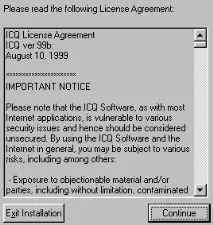
Пргорама інсталяції в першу чергу пропонує вам ознайомитись з Ліцензійною Угодою. Воно дуже довге, до того ж англійською мовою.
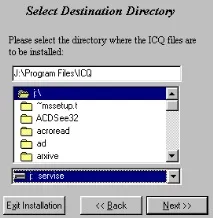
Вибирайте, на якому диску і де встановити каталог ICQ. За замовчуванням каталог ICQ встановлюється на дискC:у каталогProgram Files.
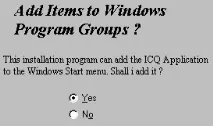
Чи додавати програму в Стартове меню WindowsЯкщо ви хочете, щоб програму можна було запускати з Головного меню Windows, за допомогою кнопки Start, встановіть перемикач наYes. Якщо ж ви звикли запускати програми іншим способом, вибирайтеNo.
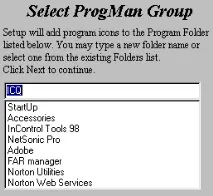
Куди саме помістити і як назватиЯкщо ви запускатимете програму з Головного меню Windows, то вам потрібно вибрати, в яку групу помістити і як назвати. Можливо формування нової групи зі стандартним ім'ямICQ. Ви можете назвати інакше.
Вибір мови. Звичайно, вам потрібно вибратиI'm using a non-English
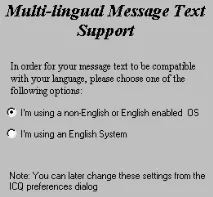
Ну от трохи терпіння, і на вашому диску готові всі основні каталоги.
Якщо ви ще не в мережі, з'єднайтеся з Інтернетом. Інакше подальші праці будуть марними.
Тепер слід уточнити, чи новачок ви чи ні.
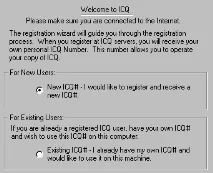
ВажливоВрахуйте, щоб поновити реєстрацію ви повинні пам'ятати номер і пароль. Якщо ви не пам'ятаєте пароль, відкладіть інсталяцію і зверніться до розділу Якщо ви забули пароль
Якщо ви реєструєтеся вперше
Вибір типу з'єднання
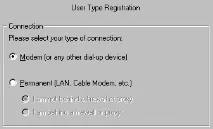
Яке у вас з'єднання - Lan або Modem? Можу припустити, що швидше за все – Modem.
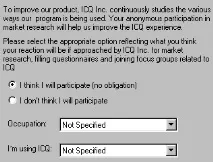
Наступне вікно повідомляє вам про те, що постійно відбуваються різні маркетингові дослідження щодо шляхів використання програми. Вам пропонують прийняти повідомитипро вашу згоду або незгоду взяти в них участь. Думаю, що ви без шкоди для себе можете залишити прапорецьI think I wil(Я думаю, що зможу взяти участь).
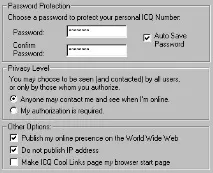
Зверніть увагу на опціюAuto Save Password. Якщо ви не впевнені, що зможете запам'ятати пароль, встановіть цей прапорець.
Якщо ви в сумнівах, якій опції віддати перевагу, вибирайте для початку першу - згодом завжди буде можливість змінити ці умови.
Попередження: Коли ви натиснете на клавішуNext, виникне вікно з попередженням, мовляв, дуже важливо записати пароль у "хорошому місці". Це насправді важливо - послухайтеся доброї поради та запишіть пароль, не сподіваючись на згадку. Можливо, він не стане вам у нагоді протягом тривалого терміну, але тим більше ймовірність, що за цей час ви його забудете назавжди.
Так що зафіксуйте пароль, не лінуйтеся!
Отже, форма заповнена, і тепер після реєстрації в мережі ICQ серверів і внесенні відповідної персональної інформації ICQ повідомить, що процес реєстрації завершений, і ви отримаєте ICQ # (ICQ-Номер).
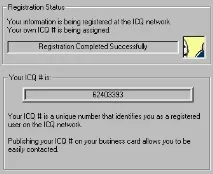
Після натискання Next на екрані з'являться всілякі вітання та рекомендації, як з користю витратити 26 секунд.
Тисніть Done - зараз саме час знайти собі співрозмовника.
Отже, пошук виявився успішним - натисніть Next.
Поки ви розбираєтеся в системі пошуку, праворуч з'явиться Робоча Панель або Контактний Лист - ваше вікно у світ ICO, і в рядку System заморгаєзначок. Клацніть по ньому мишкою, в меню виберіть Receive і ви отримаєте перше системне повідомлення.
Вітаю! Ви стали користувачем ICQ.
Якщо ICQ-сервери не відповідають, непогано повторити. Якщо ICQ все ще не реєструє вас, перевірте коннект, щоб переконатися, що з ним все гаразд. Якщо з коннектом тимчасові проблеми, спробуйте знову через деякий час.
Якщо ви вже реєструвалися, то немає сенсу отримувати новий ICQ-номер Ви можете реєструвати другу копію ICQ, використовуючи той же номер. Це особливо зручно, якщо ви користуєтеся ICQ, наприклад, і на роботі, і вдома. Повторне встановлення програми здійснюється також, наприклад, у разі оновлення версії. Але якщо на вашому комп'ютері зберігся старий каталог ICQ, переходьте до розділу Відновлення програми
Вибирайте Existing ICQ#. Програма запросить ваш номер і пароль, а потім з'єднається з ICQ-серверами, щоб перевірити достовірність цієї інформації. Якщо ваш пароль правильний, то все ОК, а значить установка завершена.
Якщо ваш номер або пароль введено з помилкою, натисніть Back і повторіть процес.
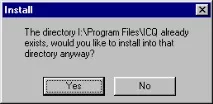
Якщо на вашому комп'ютері є каталог ICQ, але з якоїсь причини ви відновлюєте працездатність програми ICQ, то після запуску файла інсталяції ви можете вказати як каталог для програми той самий каталог. Після виявлення цього каталогу виникне попередження:
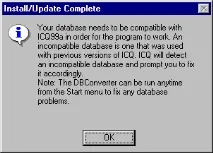
Потім вам буде запропоновано скористатися програмою конвертації даних:
Цікава деталь!Якщо ви проведете знищення інсталяції черезUninstallICQ, у цьому каталозі все одно залишаться всі дані, необхідні відновлення даних. Це точно працює у випадку з версією 99б - щодо старіших не впевнена!
Запустіть програмуICQ Database Converter, призначення якої - знайти ваші попередні дані та переконвертувати їх у формат ICQ 99b.
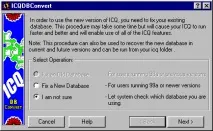
- Fix an Old Database- знайти та виправити дані з версії 98а або попередніх;
- Fix a New Database- знайти та виправити дані з версії 99a або новіших;
- I'm not sure- я не впевнений, які дані у мене є.
Далі в поліICQ Ownerвиберіть зі списку знайдених користувачів номер.
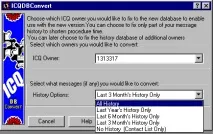
У поліHistory Optionsвиберіть період, який бажаєте перенести до нової бази даних:
Як тільки процес завершиться, ви побачите таке вікно:
НатиснітьNext.
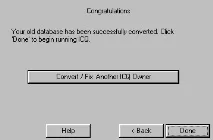
Тепер ви можете:
- Натиснувши клавішуConvert / Fix Another ICQ Owner, відновити дані інших користувачів на своєму комп'ютері;
- Натиснувши клавішуDone, завершитипроцес конвертації та почати працювати в ICQ.
У цьому місці може статися неприємність. Коли я в порядку експерименту (для написання цього розділу) знищила реєстрацію і спробувала відновити програму, то після завершення процесу конвертації, замість того, щоб з'явитися Контактному Аркушу з дорогою моєму серцю асей, виникло ось це вікно:
Я трошки здивувалася, погодилася на Existing ICQ# і далі, як і просили, ввела свій номер та пароль. Програма відразу заявила, що на цьому комп'ютері вжеЄ ТАКИЙ НОМЕР!! Неможливо передати, скільки часу, нервів і різних вишукувань я змарнила. Все безрезультатно! Зрештою я так розлютилася, що вирішила: ХОЧЕШ НОВОГО ЮЗЕРА - на! І зареєструвала нового користувача. Після видачі йому нового номера, програма запустилася і, як ні в чому не бувало, видала повний список всіх наявних на моєму комп'ютері користувачів. Ну що тут скажеш - звичайно, ні до чого при кожному відновленні реєструвати новий номер. Але все ж таки приємно, що є можливість обійти такий гидкий глюк.