Інструкція по роботі в системі «вітрило – зведення звітності on-line», Контент-платформа

ІНСТРУКЦІЯ З РОБОТИ В СИСТЕМІ
1. Первинний звіт за формою 01Заходи. 2
1.1. Додавання звіту. 2
1.2. Заповнення значень звіту. 3
1.3. Надсилання звіту на погодження до «Центру обліку». 7
1.3.2. Перевірка звіту. 8
1.3.3. Надсилання звіту на погодження. 9
2. Зведений звіт за формою 01Заходи. 10
2.1. Додавання звіту. 10
2.2. Формування склепіння. 12
2.3. Надсилання звіту на погодження до «Центру обліку». 15
1. Первинний звіт за формою 01Заходи.
1.1. Додавання звіту
1. У верхній лівій частині вікна натисніть кнопку«Додати звіт»
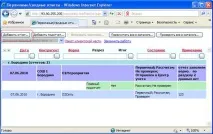
2. Відкриється форма для заповнення параметрів звіту:
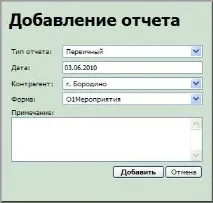
Порядок заповнення полів:
Тип звіту:Первинний
Дата:Дата подання звіту
Контрагент:Найменування організації,за яку здається цей звіт
Значення кожного можна вибравши, натиснувши кнопку зі «стрілочкою» зі списку («Тип звіту», «Дата», «Контрагент», «Форма»)
3. Після заповнення всіх полів необхідно натиснути кнопку«Додати»
4. У списку Вашої організації має з'явитися рядок із назвою створеного звіту:
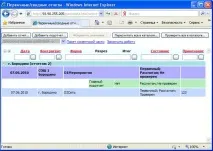
Інші форми звітності додаються аналогічно.
1.2. Заповнення значень звіту
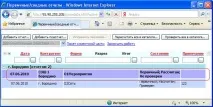
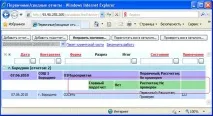
Щоб відкрити форму звіту для заповнення, необхідно у верхній частині вікна натиснути кнопку«Виправити значення…»:
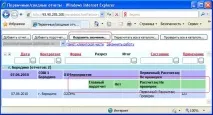
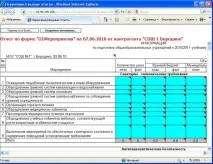
Потрібно заповнити звіт даними. Значення у звіті можна вносити лише до осередків блакитного кольору. Поля, виділені сірим кольором,розраховуються автоматично. Після того, як ви закінчите введення даних, у верхній частині вікна слід натиснути кнопку«Зберегти зміни…»
Дочекайтеся появи вікна, яке означає, що дані успішно збереглися на сервері:
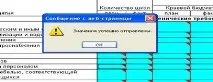
Натиснути кнопку«ОК»
У програмі є можливість перенести звіт до Excel. Для цього натисніть кнопку«Перенести доExcel…». Почнеться процес перенесення, у верхній частині екрана з'явиться синя смужка "Перенесення в Excel"
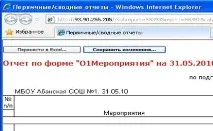
Після закінчення редагування звіту та його збереження вікно Internet Explorer зі звітом можна закрити.
1.3. Надсилання звіту на погодження до «Центру обліку»
Після того, як звіт заповнено, необхідно надіслати його на погодження до Центру обліку (до Міністерства освіти).
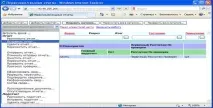
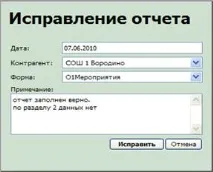
Натиснути кнопку«Виправити»після внесення змін.
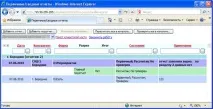
1.3.2. Перевірка звіту
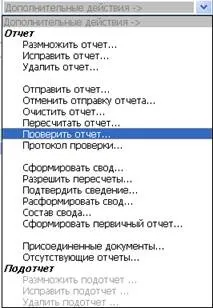
Щоб перевірити звіт на правильність заповнення, натискаємо на рядок звіту лівою кнопкою миші і в «Додаткових діях» вибираємо пункт«Перевірити звіт»:
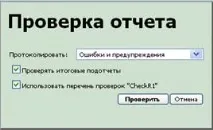
В результаті з'явиться вікно «Перевірка звіту», в якому необхідно встановити всі чекери та «Протоколювати» - «Помилки та попередження» та натиснути кнопку«Перевірити»
Після перевірки, якщо у звіті немає помилок, система видасть відповідне повідомлення, якщо помилки у звіті присутні, то відкриється протокол перевірки.
ВАЖЛИВО! Якщо система виводить вікно «Протокол перевірки», необхідно уважно прочитати повідомлення та зауваження щодо звіту. Далі ці зауваження необхідно виправити, для цього відкриваємо форму звіту та заповнюємо усі необхідні поля. Після чого звіт знову необхідноперевірити.
1.3.3. Надсилання звіту на погодження
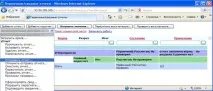
Відкриється вікно, що підтверджує надсилання звіту. Необхідно натиснути кнопку«Надіслати»
ВАЖЛИВО:Після надсилання звіту віннедоступний для редагування. Внести зміни до звіту можна тільки після скасування вивантаження в ЦП. Для цього необхідно вибрати пункт меню«Скасувати надсилання звіту».
Після успішного надсилання звіту, він має змінити статус у графі«Стан звіту»
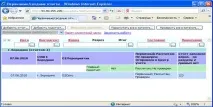
Аналогічним чином необхідно заповнити всі звітиза цією формою по всіх своїх організаціях, і надіслати їх на погодження.
2. Зведений звіт за формою 01Заходи.
2.1. Додавання звіту
Для створення зведеного звіту необхідно спочатку додати «Заголовок звіту», потім сформувати склепіння, перевірити звіт, і відправити його на погодження до Центру обліку. Зведений звіт додається аналогічним чином, лише у полі «Тип звіту» вибрати значення «Зведений». Розглянемо створення зведеного звіту докладніше.
У верхній лівій частині вікна натисніть кнопку «Додати звіт»
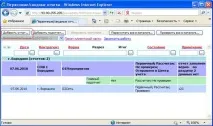
Відкриється форма для заповнення параметрів звіту:
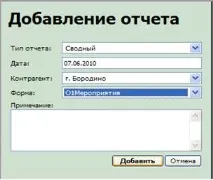
ВАЖЛИВО! Необхідно встановити таке значення полів:
Дата: Дата подання звіту
Контрагент: Найменування своєї організації
Значення кожного можна вибравши, натиснувши кнопку зі «стрілочкою» зі списку («Тип звіту», «Дата», «Контрагент», «Форма»)
Після заповнення всіх значень натиснути кнопку«Додати»
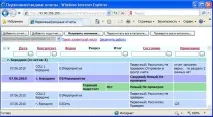
2.2. Формування склепіння
1. Після створення «Заголовка звіту» необхідно сформувати склепіння. Для цього клацнемо мишкою на створений звіт на значення «Головнийпідзвіт». Далі зі списку «Додаткові дії», що випадає, і вибираємо значення«Сформувати склепіння…»
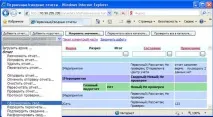
2. Після вибору цього пункту меню відкриється наступне вікно:
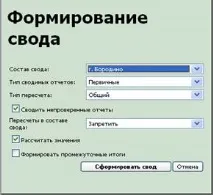
ВАЖЛИВО!Обов'язково поставити дві галочки «Зводити неперевірені звіти» та «Розрахувати значення».
У полі «Тип звітів, що зводяться» необхідно вибрати значення«Первинні»
3. Натискаємо кнопку«Сформувати склепіння».Після формування склепіння, система показує, які звіти увійшли до складу склепіння.
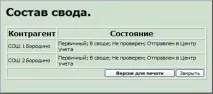
4. Для перевірки значень у зведеному звіті та внесення змін натискаємо кнопку «Виправити значення»
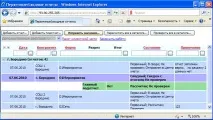
У вікні перевіряємо внесені значення. Натискаємо кнопку "Зберегти зміни".
За бажанням цей звіт також можна роздрукувати за допомогою кнопки «Перенести до Exсel…»
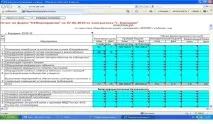
ВАЖЛИВО! Якщо необхідно внести зміни до значень зведеного звіту, спочатку потрібно перевірити ще раз інформацію в первинних звітах. НЕ РЕКОМЕНДУЄТЬСЯ вносити зміни до зведеного звіту.
Якщо у первинному звіті знайдено помилку, то необхідно:
1. Розформувати зведений звіт
2. Скасувати відправку звіту на погодження (якщо його відправлено)
3. Внести зміни до первинного звіту
4. Надіслати первинний звіт на погодження
5. Сформувати склепіння
6. Перевірити дані у зведеному звіті.
5. Після зведення звіту, його стан у «Заголовку звіту» у графі «Стан» має змінитися на«Зведений із підсумками».
2.3. Надсилання звіту на погодження до «Центру обліку»
Після того як зведений звіт сформовано, перевірено та затверджено, необхідно надіслати його на погодження до Центру обліку (уМіністерство освіти). Надсилання зведеного звіту здійснюється аналогічним чином (див. пункт 3.1.3. «Відправлення звіту на погодження до Центру обліку»)
Після цього звітне доступний для редагування. Внести зміни до звіту можна лише після скасування вивантаження до Центру обліку. Для цього потрібно вибрати пункт меню «Скасувати відправку звіту…» зі списку «Додаткові дії».
Звіт формою О29.МероприятияШколи створюється один, первинний, контрагент – ваше муніципальне освіту, терміни здачі такі самі як О1.Мероприятия