Як підключити принтер до планшета синхронізація пристроїв
Сучасний планшет на Android має приховані можливості, про які багато користувачів, особливо початківці, навіть не здогадуються. Йдеться про синхронізацію вашого сенсорного гаджета з принтером, для виведення на друк того чи іншого документа, який ви створили за допомогою планшетника. У вас виникло питання – як підключити принтер до планшета? Для цього вам знадобиться:
- Робочий ноутбук чи ПК із підключеним до нього принтером;
- Функціонуючий Інтернет на вашому портативному пристрої, який ми намагатимемося синхронізувати.
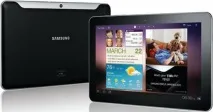
Планшети дозволяють синхронізувати з принтером.
Дії, необхідні для підключення
Пошук програмного забезпечення
Спочатку увімкніть ваш планшетник, після чого зайдіть в Android Маркет. Звідти ви повинні завантажити програму під назвою PrinterShare.
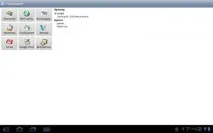
Інсталяція ПЗ на ПК та планшет
Потім інсталюєте завантажений вами додаток на ПК. Встановлюєте програму з такою самою назвою на ваш планшетник.
Файл програми ви повинні перенести на свій планшет, причому зробити це ви можете будь-яким зручним для вас способом. Тут багато залежить від моделі вашого планшетника, а також фірми-виробника. Найпростіший і універсальний спосіб скопіювати файл на сенсорний гаджет - витягнути карту пам'яті, вставити її в картридер вашого ПК (якщо є), і скопіювати вміст безпосередньо.
Інсталюйте цей файл, і відразу після завершення інсталяції ви зажадаєте реєстрації. Реєструйте програму, а потім перейдіть до наступного кроку – вибору принтера. Вказуєте принтер, після чого програма має відкрити доступ до цього принтера.
Відкривши програму на планшеті, ви виявите, що принтер готовий до друку. Інтерфейс програми дає можливість працювати з різними типами документів, дозволяючи виводити на друк фото, документ чи e-mail. Вибравши необхідний файл, натисніть «Друк». Відразу після цього ви виявите, що принтер приступає до друку.
Переваги даного методу
Потрібно підкреслити, що цей спосіб неймовірно зручний! Оскільки в даному методі використовується Інтернет-з'єднання, ви зможете відсилати на друк, наприклад, документ з дому до вашого офісу, де б ви не знаходилися, ваші колеги зможуть оперативно роздрукувати фотографію з місця гарячих подій, або будь-який інший важливий документ. Ви при цьому можете знаходитись в іншій частині міста!
Єдиною умовою для видаленого друку є введення логіну та пароля.
Інші налаштування Android-планшета
Будь-який користувач планшета повинен знати, як правильно здійснити налаштування свого сенсорного девайсу. Для цього буде наведено приблизну схему налаштування Android-пристрою.
Як увійти в меню Налаштування
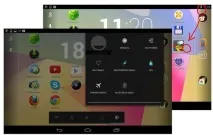
Робочий стіл планшетного ПК
Ми бачимо робочий стіл, і нам необхідно потрапити до меню «Налаштування». Просто проведіть пальцем від місця на екрані, де знаходиться годинник і значок акумулятора (вниз або вгору; залежить від конкретної версії та інших особливостей апарата).
Після натискання ви побачите вікно невеликих розмірів, де можна буде правити основні налаштування. У цьому віконці можна, наприклад, підправити яскравість або вибрати «Режим польоту». Ну а щоб потрапити в сам розділ Налаштувань, клацніть там пункт «Налаштування», і ви негайно перекинете, куди вам і потрібно! Ось що ви повинні побачити:
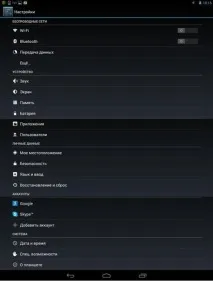
Вікно налаштувань вашого девайсу
Тут ви вже можете досконало правити параметри вашого гаджета. Далі будуть розглянуті найважливіші пункти, які потрібно знати будь-якому Android-користувачу.
Розділ «Бездротові мережі»
Цей розділ служить для підключення до Глобальної Мережі за допомогою бездротових протоколів 3G, Wi-Fi та ін. Тут ви можете правити параметри модуля Bluetooth, тут можна побачити, скільки мегабайт трафіку використовувала будь-яка програма, інстальована на вашому портативному апараті.
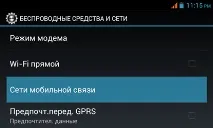
Налаштування бездротових мереж
Зверніть особливу увагу на кнопку ще. Багато користувачів втрачають її на увазі. Після натискання на цю клавішу, вас перекине на сторінку «Бездротові мережі»:
- "Режим польоту". Служить для переведення пристрою в особливий режим, з яким можна літати літаками. Цей режим враховує, які мережі можуть зашкодити бортовим системам, та деактивує їх. Це може стати корисно і просто тим людям, хто не летить літаком, але, тим не менш, хоче збільшити час роботи свого пристрою від одного заряду батареї;
- "VPN". Використовуйте це для того, щоб зайти до захищених локальних мереж;
- "Android Beam". Якась мережа з невеликим радіусом дії, яка служить для миттєвої передачі даних між Android-девайсами. Якщо вам потрібно передавати файл або посилання – просто підносите два девайси близько один до одного, та використовуйте режим;
- "NFC". Для обміну інформацією через Android Beam.

NFC, обмін даними за допомогою Android Beam
Розділ «Пристрій»
"Звук". За назвою можна здогадатися, що користувач зможе здійснити налаштування всіляких звукових параметрів гаджета. Зокрема, рівні звучання мультимедіа та сповіщень, звук відгуку екрану тапр. Тут все настільки інтуїтивно, що труднощів виникнути не повинно.
"Екран". За допомогою цього пункту ви з легкістю здійсните налаштування яскравості, шпалер, поміняєте заставку, розміри шрифтів, зміните параметри сплячого режиму та ін. Потрібно трохи детальніше розібрати «Сплячий режим» та «Шпалери».
Після того, як ми потрапили до «Шпалери робочого столу», перед нами з'являться три вкладки:
Якщо клацнути по "Галереї", побачимо папку "Pictures". Ви можете вибрати будь-яке з наявних зображень. Коли вибрали, відкриється вікно обрізки, — обріжте картинку так, як вам хочеться:
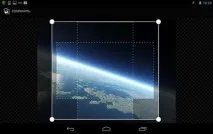
Параметр «Живі шпалери» у прямому сенсі може оживити вам планшетник! Тут запропоновані незвичайні картинки, що рухаються, які створять вашому девайсу неповторний імідж!
Зверніть увагу, що за допомогою «Живих шпалер» значно підвищується споживання заряду акумулятора! Якщо ваш планшет китайський, дешевий – не вибирайте цей параметр, оскільки батарея буде розряджатися майже миттєво!
За допомогою «Сплячого режиму» встановіть час, після якого у планшетника згасне дисплей. Призначення пункту – економія енергії.
Використовуючи пункт «Заставка», ви зможете вибрати, що саме відображатиметься на екрані блокування.
"Пам'ять". З цим пунктом ви зможете переглянути залишок вільного місця на карті пам'яті або в інтегрованій пам'яті; дізнаєтесь ви тут також, чим зайнята ця пам'ять (за допомогою кольорових областей).
Маючи пункт «Батарея», не важко встановити, скільки залишилося заряду акумулятора, які додатки або процеси «ненажерливі», щоб, за необхідності, закрити ті чи інші програми.
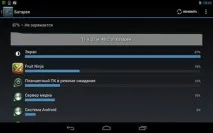
Пункт меню "Батарея"
Ми бачимо, що найбільше споживає енергію «Екран». Яквиправити це? Потрібно зменшити рівень яскравості дисплея (налаштування)!
Оновлення ПЗ, встановлення рут прав
Для оновлення програмного забезпечення користувач може скористатися стандартними засобами, пропонованими Android. Необхідно з Налаштувань зайти до пункту "Про планшетний ПК", потім клацнути ще один пункт "Системне оновлення". Програма все робить у самостійному режимі, від вас потрібна лише ваша згода на процес. Дайте свою згоду у діалоговому вікні, після чого система все зробить сама.
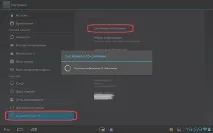
Головне – високошвидкісний доступ до Інтернету.
Не складніше і процес рутування девайсу - завантажуємо програму GingerBreak, запускаємо її, і тиснемо кнопку Root Device.